sqlserver2008图文安装教程

作者:yxglyl88 时间:2025-12-20 08:23:09

SQL Server 2008图文安装教程。

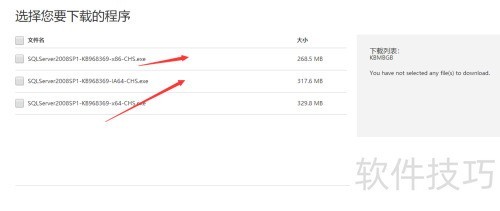
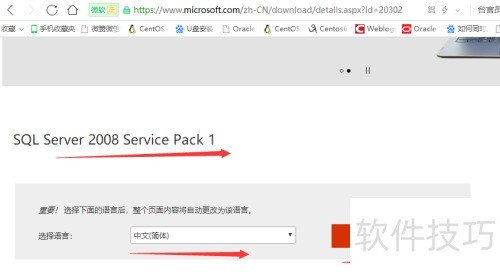
1、 在官网下载对应的sqlserver2008版本。
sqlserver2008图文安装教程sqlserver2008图文安装教程

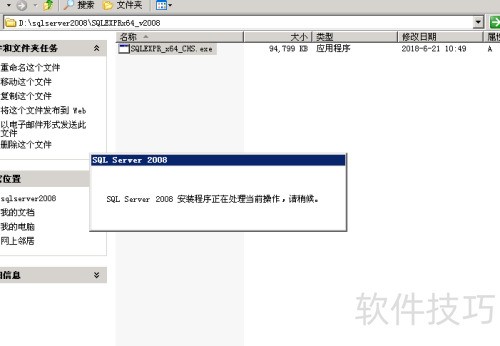
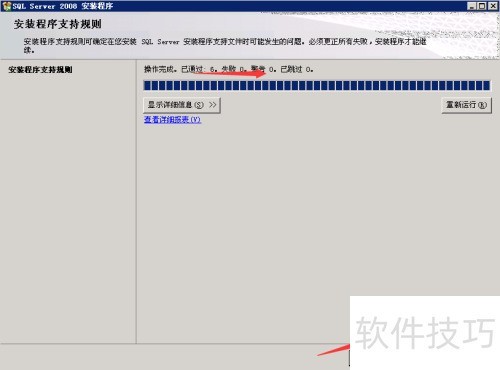
2、 下载完毕后双击安装程序,在安装系统前进行检测。

sqlserver2008图文安装教程

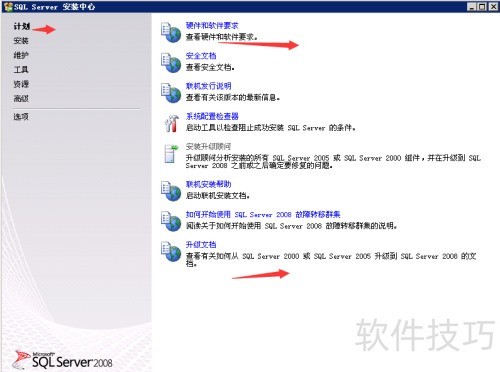
3、 3.在计划栏目里,能够检测系统硬件环境等,这样做是为满足安装sql server 2008的基本条件。
sqlserver2008图文安装教程

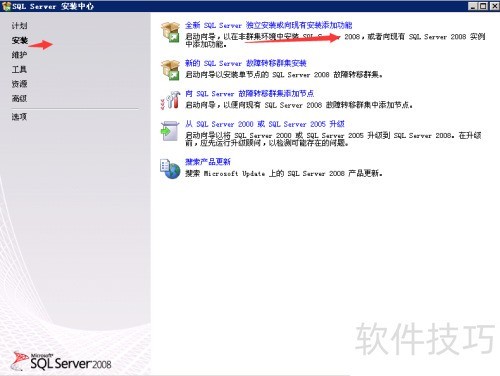
4、 4.点击安装栏,于其中选择第一项。

sqlserver2008图文安装教程

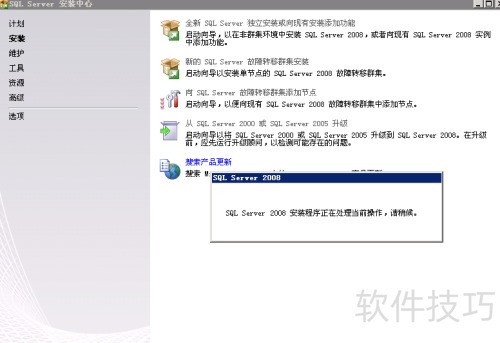
5、 5.进行安装前检测,检测完点击确定以进入下一步。

sqlserver2008图文安装教程sqlserver2008图文安装教程

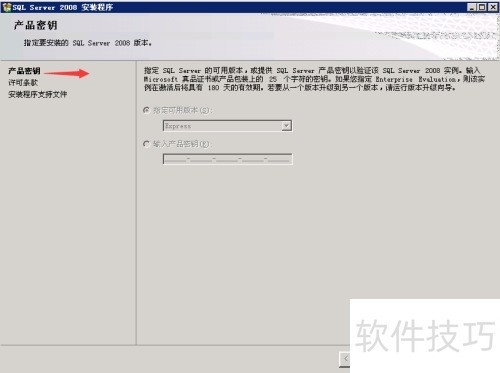
6、 需输入密钥,但此处无法输入,直接点击下一步就好。

sqlserver2008图文安装教程

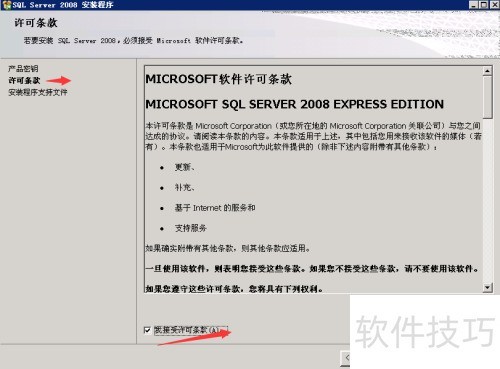
7、 7. 接受许可协议后点击下一步。

sqlserver2008图文安装教程

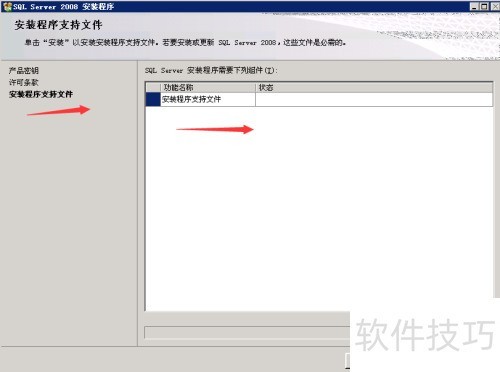
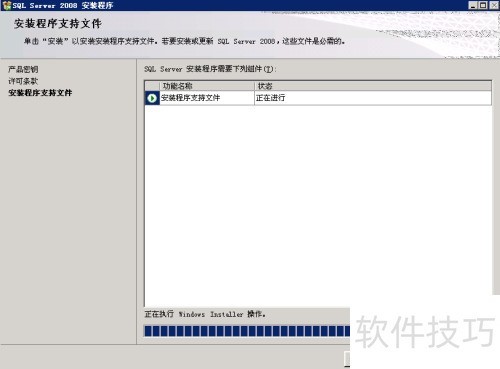
8、 8.点击安装后进入安装界面,安装耗时较长,耐心等待就好。

sqlserver2008图文安装教程sqlserver2008图文安装教程

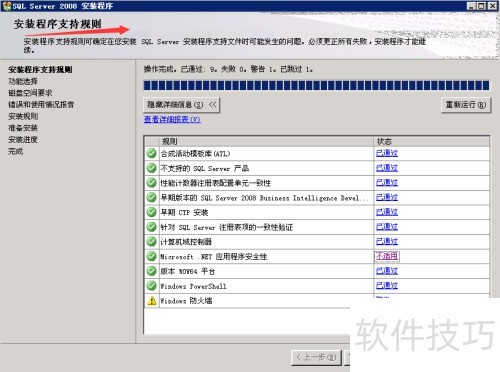
9、 安装完毕后将进入安装程序支持规则窗口,接着点击下一步。

sqlserver2008图文安装教程

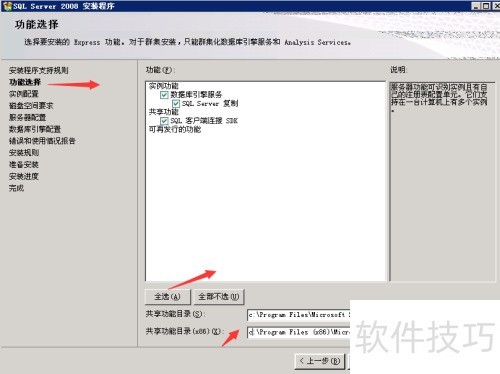
10、 10.全选,可更改安装目录,设置好后点击下一步。

sqlserver2008图文安装教程

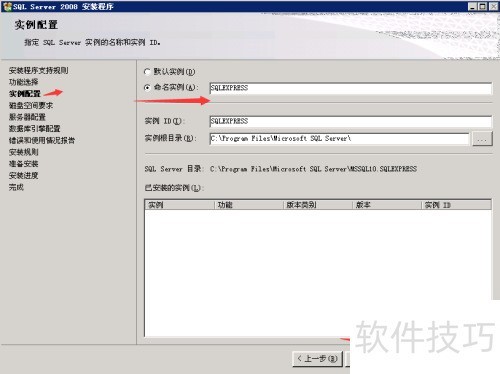
11、 11.实例配置,此处默认就行。

sqlserver2008图文安装教程

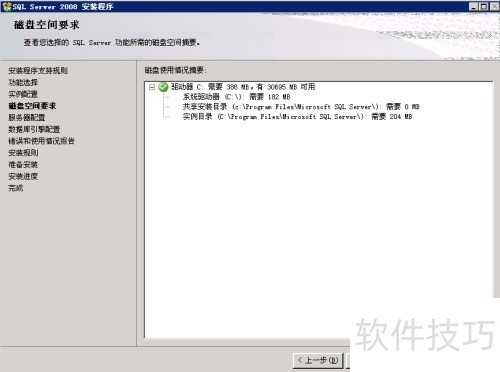
12、 12. 磁盘空间的配置。

sqlserver2008图文安装教程

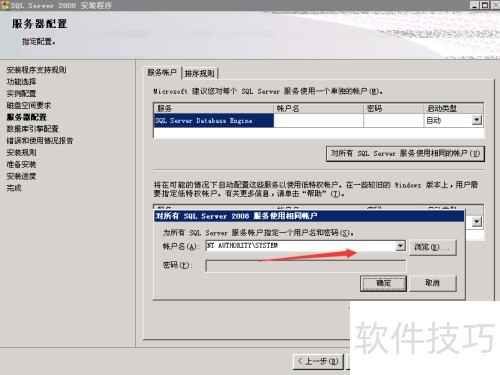
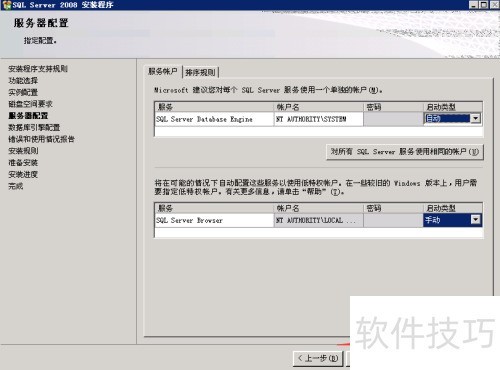
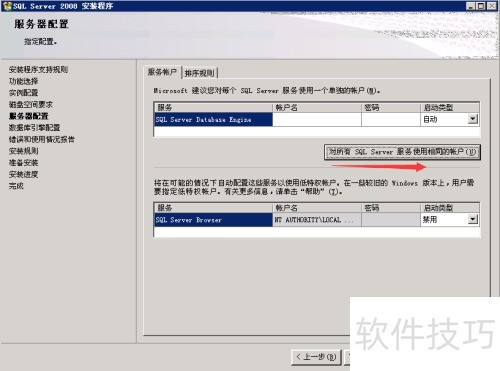
13、 13. 服务器配置时,要对所有sqlserver服务使用同一账户,在弹出窗口选账户,然后点击确定就行。
sqlserver2008图文安装教程sqlserver2008图文安装教程sqlserver2008图文安装教程

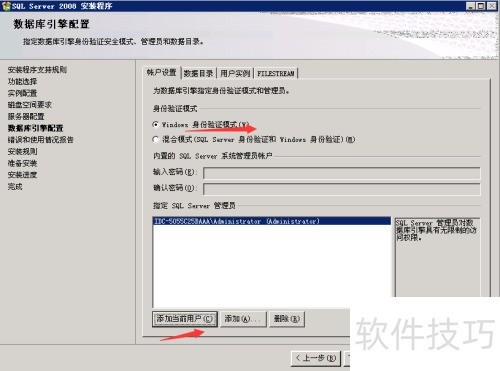
14、 14.配置数据引擎,选用window验证,再点击下方的添加当前用户以指定sqlserver管理员。
sqlserver2008图文安装教程

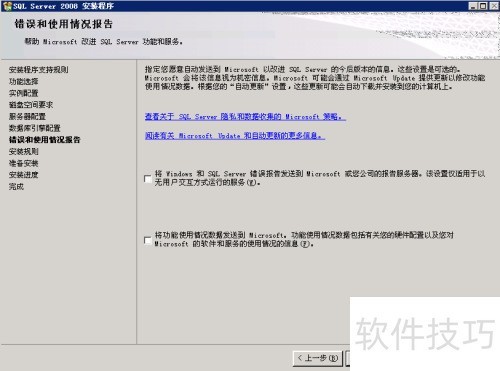
15、 在错误与使用情况报告页面直接点下一步。

sqlserver2008图文安装教程

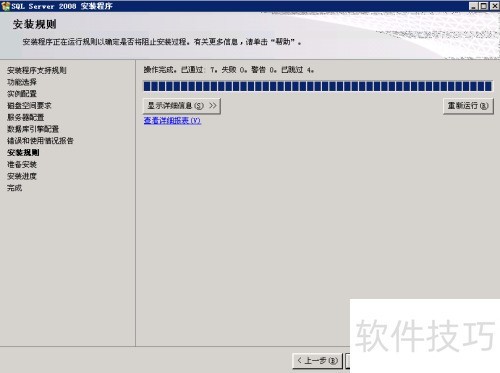
16、 在安装规则页面,检测完直接点下一步。

sqlserver2008图文安装教程

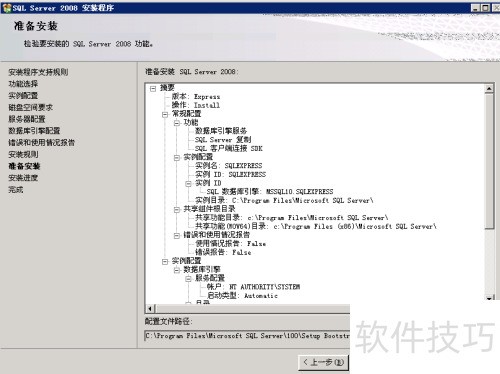
17、 17.直接于准备安装界面点击安装,以进行数据库安装。

sqlserver2008图文安装教程

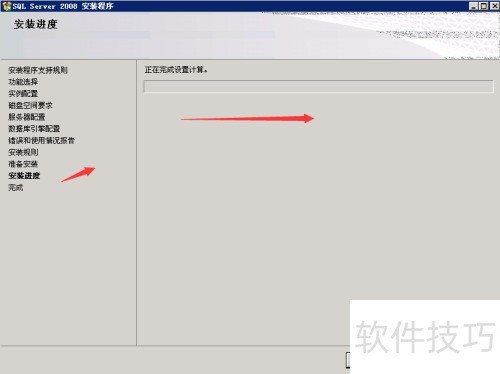
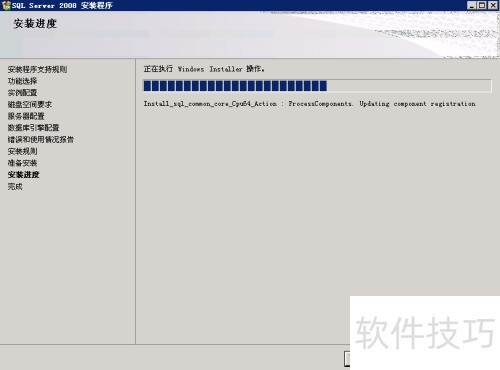
18、 18.接下来就是漫长的安装等待过程,耐心等候即可。

sqlserver2008图文安装教程sqlserver2008图文安装教程

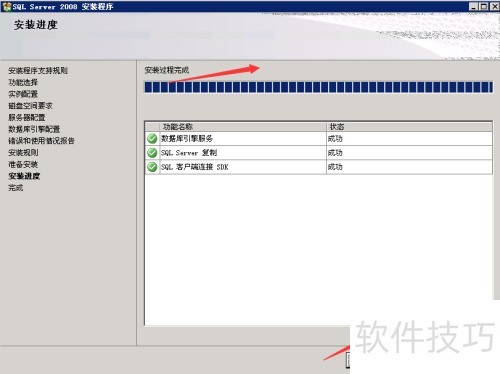
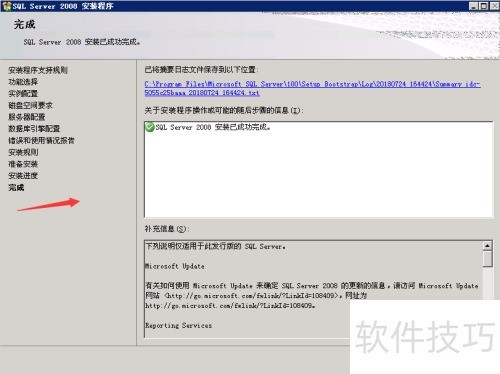
19、 19. 安装完成后,先点击下一步,再点击关闭就行。

sqlserver2008图文安装教程sqlserver2008图文安装教程
小编推荐
小憩最新版
小憩最新版 生活服务丨64.3MB
进货通最新手机版
进货通最新手机版 其他软件丨40.2MB
美l免费版
美l免费版 其他软件丨48.4MB
智慧兰职手机安卓版
智慧兰职手机安卓版 其他软件丨30.4MB
万盟软件2026最新
万盟软件2026最新 其他软件丨9.0MB
微信农场上线版2026
微信农场上线版2026 其他软件丨245.0MB
涂鸦板手机版
涂鸦板手机版 其他软件丨10.0MB
麦当劳免费
麦当劳免费 生活服务丨97.0MB
中考通安卓版
中考通安卓版 其他软件丨14.0MB