
本视频所使用的演示设备为雷神ST笔记本电脑,操作系统为Windows 10家庭中文版,软件版本为PowerPoint 2026正式版。以下将详细介绍如何在PPT中删除文本框及其内容的操作方法。
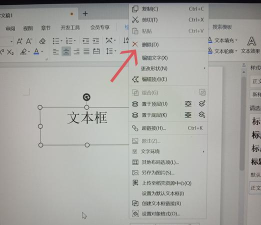
首先,打开PowerPoint软件,并导入需要编辑的PPT文件。在处理幻灯片内容时,若需删除某个文本框,可通过两种方式实现。第一种方式是:使用鼠标在目标文本框内部单击一次,此时文本框周围会显示出虚线边框,但这仅表示光标已进入该区域,并未真正选中对象。接下来,需将鼠标移至虚线边缘并再次点击,待虚线变为实线后,即表示文本框已被成功选中。此时按下键盘上的键,该文本框便会从幻灯片中被彻底删除。
许多用户常会询问如何删除PPT中的文本框以及其中的文字内容。起初,对此问题笔者也不甚了解,随后通过查阅网络资料,逐步掌握了相关操作技巧,现将具体方法整理如下,供有需要的用户参考。
方法一:插入空白幻灯片
1. 启动PowerPoint程序,进入主操作界面,打开含有文本框的演示文稿;
2. 在界面左上角找到开始选项卡,点击新建幻灯片按钮;
3. 在下拉样式中选择最后一个空白版式,双击即可插入一张无任何占位符的新幻灯片;
4. 此时可见,新添加的幻灯片不包含任何文本框,从而避免了手动删除的步骤。
方法二:复制已清理的幻灯片
1. 打开PPT文件后,先手动删除当前页面中的文本框;
2. 选中该已清除文本框的空白幻灯片,执行复制与粘贴操作;
3. 粘贴后的幻灯片将保持无文本框状态,后续页面也可依此方式快速创建相同格式的幻灯片。
方法三:直接删除文本框
1. 打开PowerPoint,进入编辑界面,点击新建幻灯片添加一页;
2. 定位到需要删除的文本框,用鼠标准确选中其边框(确保边框为实线状态);
3. 按下键盘上的键,即可将该文本框连同其内部文字一并移除;
4. 删除完成后,可立即查看效果,确认文本框已消失,操作完成。
以上即为在PowerPoint中删除文本框及其内容的几种常用方法,操作简便,适用于不同场景需求,希望能为广大用户提供有效帮助。






















