
为提升效率,制作PPT时常使用系统自带模板。针对符合主题的模板,可进一步自定义设置。接下来将介绍PPT模板的具体设置方法,操作简便,实用性强,希望能为您的演示文稿制作提供便利与参考。
启动PPT2003,创建一个新的演示文稿文件。
PPT模板设置步骤示意图
进入视图菜单,选择母版中的幻灯片母版并点击确认。
PPT模板设置步骤图解二
可自定义标题、日期时间的母版格式。
PPT模板设置步骤示意图3
设置日期格式,编辑文本框,点击插入工具栏中的日期和时间选项。
PPT模板设置步骤示意图4
选择合适的日期时间格式,确保母版固定后与实际时间同步。
PPT模板设置步骤示意图5
标题设置只需编辑文本框内容即可完成。
PPT模板设置步骤示意图6
浏览过PPT模板设置的人还查看了这些内容
PowerPoint 2013如何导入和应用模板?
PPT2013如何设置幻灯片模板
PPT模板设置方法
PPT2013中如何设置幻灯片母版样式
如何编辑和修改PPT幻灯片母版
PPT2010如何自定义设计模板
准备所需图片,打开PowerPoint,创建一个新的空白演示文稿。
最有效的模板制作方法是先设计个性化母版,统一设定背景、图形、字体、字号、颜色及动画效果。为充分展现个人风格,应在创作前准备好所需的背景图、动画素材、装饰元素及音频文件,确保整体风格协调一致,提升演示文稿的专业性与独特性。
背景图片既可从网络下载,也可用Photoshop等工具自行设计。设计时建议采用淡雅色调,并加入个性化图形或文字标识。为减小模板体积,图片格式推荐使用.jpg。
右键点击幻灯片,选择幻灯片设计,应用不同版式。
在设计好的母版右侧三角箭头中选择应用于选定幻灯片,即可为不同幻灯片应用不同的母版。
若要将设计的母版用于其他PPT,可将文件另存为演示文稿设计母版,之后即可在其他文件中调用使用。
制作PPT模板的步骤
制作PPT模板前,需准备好首页、内页及LOGO等所需图片素材。
新建一个PPT文件,此时会显示一张空白幻灯片,所示。
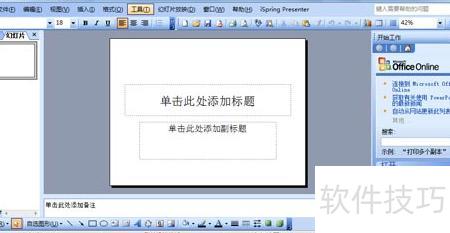
三、制作PPT模板结构
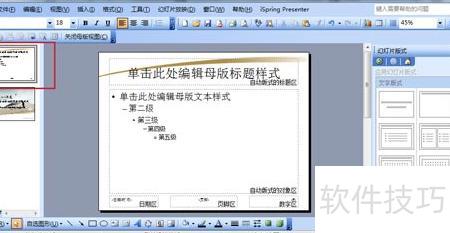
进入PPT母版视图,依次点击视图→母版→幻灯片母版,选中后界面所示。
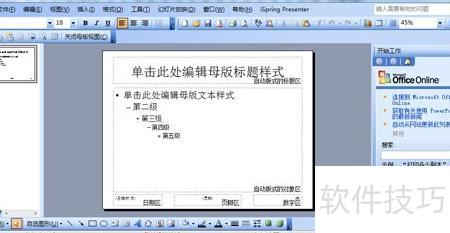
请注意,此PPT页面在模板完成后,每新增一页都会以此为基准,用于填写文字内容,因此被称为PPT母版。
打开PPT母版视图后,左侧是否显示一张缩略图?选中它,右键点击并选择新标题母版,效果所示。
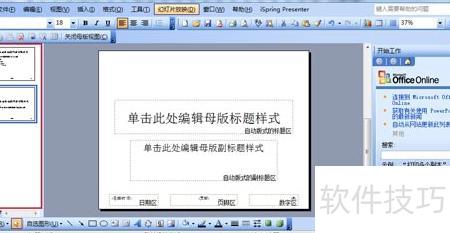
四、制作PPT模板内容结构
接下来我们开始定制PPT模板。首先设计首页,将准备好的图片素材插入页面,经过适当裁剪与布局调整,即可呈现所示的效果,简洁美观,富有视觉冲击力。
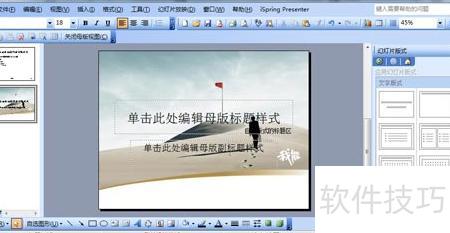
在PPT模板首页添加文字装饰,提升视觉美感与整体氛围。
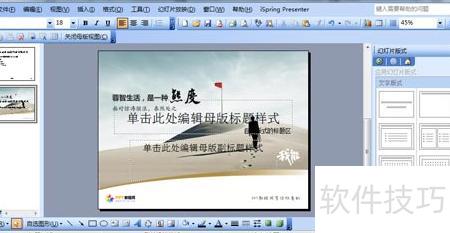
许多朋友担心自己没有美术基础或设计经验,不知如何制作美观的PPT模板。其实方法很简单,可在网上搜索PSD格式的设计图,这些通常是设计师已完成的作品。只需用Photoshop打开,将各图层分别导出为图片,即可轻松获取精美素材,用于制作自己的PPT模板,既省时又高效,适合零基础用户快速上手,无需从头设计也能做出专业效果。
小提示:
若插入的图片遮挡了文本框,只需右键点击图片,选择层叠次序中的置于底层即可解决。
五、保存设计好的PPT模板。
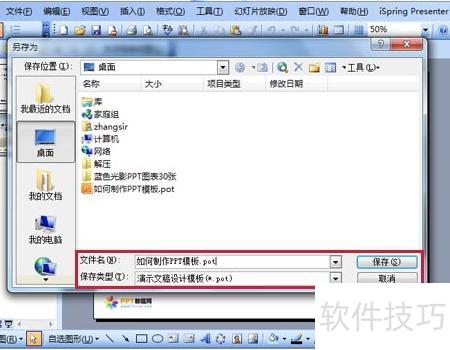
各位朋友请注意,这一步骤至关重要!很多人在完成设计后直接点击保存,其实这样做是不正确的,因为这样无法生成真正的PPT模板文件。正确操作如下:点击菜单栏中的文件,选择另存为。在弹出的窗口中,首先设置保存位置,建议选择桌面以便查找;在文件名一栏中可暂时命名为如何制作PPT模板.ppt;最关键的是,在保存类型下拉菜单中,必须选择演示文稿设计模板这一选项,然后点击保存。完成后,请返回桌面查看刚刚保存的文件。你会发现它的图标与普通PPT文件明显不同,而且文件的扩展名已自动变为.pot,完整的文件名显示为如何制作PPT模板.pot。这说明你已经成功将设计保存为PPT模板格式,今后可以随时调用该模板创建新的演示文稿,方便又高效。务必记住这一关键步骤,避免误操作导致模板无法正常使用。
六、套用PPT模板。
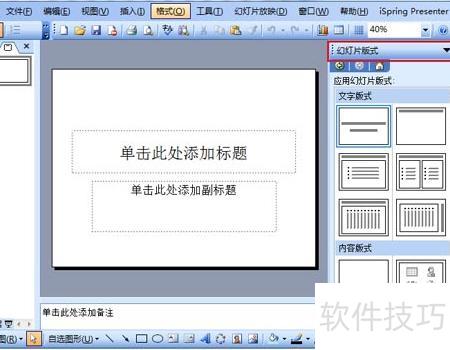
PPT模板已制作完成,接下来该如何使用?先新建一个空白PPT文件,注意观察界面右侧上方是否出现幻灯片版式区域,其下包含文字版式、内容版式等选项。若未看到该区域,请点击菜单栏中的格式,然后选择幻灯片版式即可调出相应设置,方便后续套用模板进行编辑,操作简单直观,便于快速完成演示文稿的制作。
注意观察上图,幻灯片版式右侧有一个向下的小箭头,点击后选择幻灯片设计选项,界面将显示所示内容。
接下来,请留意界面底部的浏览按钮,用鼠标左键点击它,弹出应用设计模板对话框。然后在其中定位到桌面文件如何制作PPT模板.pot,选中该文件,再点击应用按钮。你会发现,之前制作的PPT模板已成功应用于当前演示文稿中,整体风格随之更新。
七、PPT模板应用。
若制作PPT模板仅用于个人娱乐,现在即可开始添加内容。
若要制作模板供公司同事使用,只需将当前文件保存后发送给相关人员即可。他们打开时,格式与颜色均会保持一致,确保统一规范的呈现效果。






















