
打开Excel表格,选中需锁定的单元格区域,右键点击,从弹出菜单中选择设置单元格格式选项。
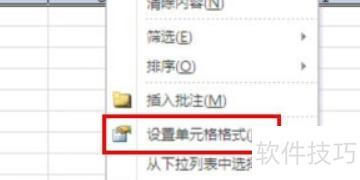
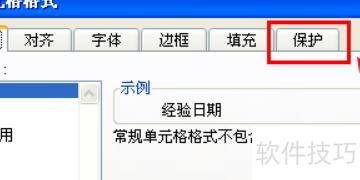
进入设置单元格格式的数字选项,再点击主菜单中的保护功能。
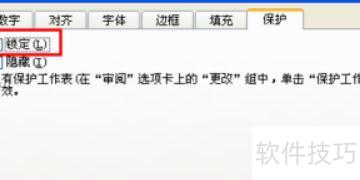
在保护菜单中勾选锁定选项,然后点击右下角确定按钮完成设置。
返回Excel表格,点击上方主菜单中的审阅选项。
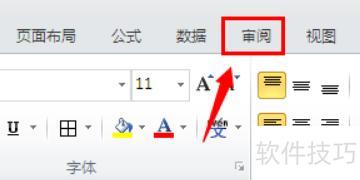
在审阅菜单的工具栏中,点击保护工作表按钮。
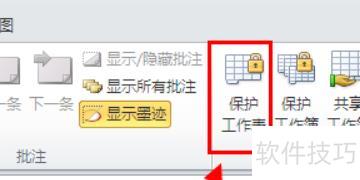
如何锁定Excel中的数值不被修改
锁定Excel中数值的方法如下所示:
选中Excel中需保护的单元格,右键点击并选择设置单元格格式。
勾选锁定选项,然后点击确定按钮。
继续选中单元格,点击工具菜单下的保护选项,再选择保护工作表。
设置数据保护密码,点击确定后再次确认密码,即可完成Excel数据保护及数值锁定。
如何锁定Excel表格部分内容,同时允许输入其他数据?
锁定特定单元格即可。
打开Excel文档,按住键盘Ctrl键,选择需要编辑的单元格即可进行修改。
右键点击所选单元格,从弹出菜单中选择设置单元格格式选项。
在弹出的单元格格式窗口中,切换至保护选项卡,取消勾选锁定,然后点击确定保存设置并关闭窗口。
4. 右键点击下方工作表标签,从菜单中选择保护工作表选项。
在弹出的窗口中输入密码保护工作表,然后点击确定。
在确认密码窗口中再次输入相同密码,点击确定保存并退出。
返回Excel表格编辑界面,在选定单元格中输入信息;若双击受保护的单元格,将弹出提示窗口,提示无法修改受保护的单元格内容。
Excel中如何隐藏并锁定单元格数据
Excel隐藏锁定数据的方法详解
隐藏数据:
要隐藏数据列,只需右键点击列标,选择隐藏即可。例如,要隐藏A列,右击A,然后选择隐藏命令。
隐藏行和工作表的操作类似,只需右击行号或工作表标签即可完成。
可隐藏Excel表格中的网格线,操作步骤为:点击视图→显示/隐藏,取消勾选网格线即可。
锁定数据:
当Excel单元格含有公式时,误输入内容会覆盖公式,导致功能异常。为避免此类问题,可对含公式的单元格进行锁定与隐藏。操作方法为:选中需保护的单元格,右键点击,选择设置单元格格式,在弹出的对话框中切换至保护选项卡,勾选锁定和隐藏,最后通过审阅选项卡启用工作表保护功能,即可防止公式被修改或查看。
在弹出窗口中选择保护选项卡,勾选锁定和隐藏复选框,点击确定完成设置。
如何设置Excel单元格输入后自动锁定?
锁定单元格的方法:选中后设置保护
先按Ctrl+A全选所有单元格,再右键点击选择设置单元格格式选项。
在单元格格式中选择保护,取消勾选锁定选项。
选中目标单元格,右键点击并选择设置单元格格式选项。
在弹出的单元格格式窗口中,选择保护选项,勾选锁定,然后点击确定即可。
选中需锁定的单元格,点击工具菜单中的保护选项,选择保护工作表。在弹出的窗口中设置密码,用于锁定所选单元格,请务必牢记输入的密码,以免后续无法修改。
至此,单元格锁定已设置完成!返回Excel表格可见,之前锁定的单元格无法编辑或修改,每次尝试操作时都会提示:正在试图更改受保护的只读单元格或图表。
若需编辑已锁定的单元格,可点击菜单栏工具中保护选项下的撤销工作表保护,在弹出窗口中输入原设密码,即可解除工作表锁定,恢复编辑功能。
在日常工作中,Excel是不可或缺的工具。若想保护其中部分内容不被修改,该如何操作?接下来将为大家详细介绍具体方法。
打开Excel表格,选中需锁定的单元格,点击右键,在弹出菜单中选择设置单元格格式。
在保护选项中,勾选锁定和隐藏,然后点击确定。
点击顶部选项,再选择功能。
设置保护密码,确认后再次输入并确定。
此时若尝试修改锁定内容,系统将提示无法编辑,从而实现Excel中部分区域的保护设置。






















