安装WPS办公软件
在手机应用商店下载并安装WPS软件即可使用。

?
2、模板的选择
启动WPS,点击新建演示文稿。
平台提供丰富模板,涵盖免费与付费选项。许多免费模板质量出色,不逊于付费款。用户可依个人需求,挑选合适风格使用。
?
幻灯片版式设置
若模板中无心仪版式,可自行添加。点击进入演示文稿,再点右下角+号,即可浏览多种版式,随心挑选适合自己的样式使用,方便又灵活,满足不同需求。
?
4、表格的编辑
手机WPS支持表格编辑,点击即可操作,功能齐全、界面清晰,新手也能轻松掌握,使用体验媲美电脑版。
?
5、文本框的设置
制作PPT时,插入文本框是基本操作。在手机WPS中,只需进入菜单,点击即可添加,随后可根据需要自由调整其大小和位置,方便快捷。
?

6、动画效果设置
一份缺乏动画效果的PPT往往显得乏味无趣!其实在手机WPS中也能轻松添加动画,只需点击中的选项,便可自由选择心仪的动画样式。恰当运用动画能提升演示的吸引力,为展示加分。然而需注意的是,若在时间紧张的情况下需要呈现大量内容,建议减少转场动画的使用,过多特效不仅耗费时间,还容易显得花哨浮夸,影响整体表达效果,应以简洁清晰为主。
?
7、保存和预览
完成后别忘了点击左上角,即可预览你的作品!
?
首先,打开手机中的WPS Office应用程序。接着,在界面右下角可以看到一个+按钮(需注意部分模板仅限付费会员使用)。点击该按钮后,进入新建文件页面。随后,选择演示选项,即可开启PPT制作流程。进入演示文稿界面后,点击新建空白文档,便可开始创建属于自己的幻灯片内容。再次点击页面中的+按钮,系统将弹出多种PPT模板供选择,所示。根据所选模板,依次添加所需的文字内容与相关图片,完成内容填充。编辑过程中,可点击左下角第一个图标,调出包含插入、文件、播放、设计等功能菜单,便于进一步丰富幻灯片元素。当PPT内容全部完成后,点击左上角的保存按钮。选择合适的存储位置,并确认保存操作,确保文件安全存入设备或云端。整个过程简洁流畅,适合快速高效地完成PPT制作任务。
手机制作PPT的步骤如下:
使用iPhone12,系统iOS16.1,配合WPS13.1版本进行操作。
打开手机WPS,点击右下角,选择所需文档类型新建。
向上滑动菜单,点击新建演示即可开始制作PPT。
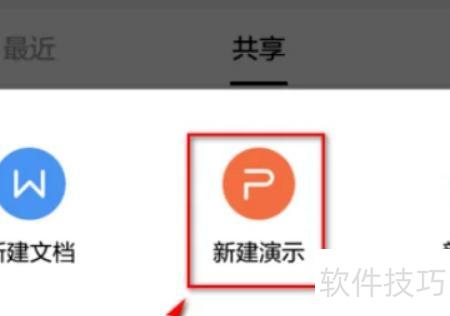
点击新建空白文档,创建空白演示文稿。
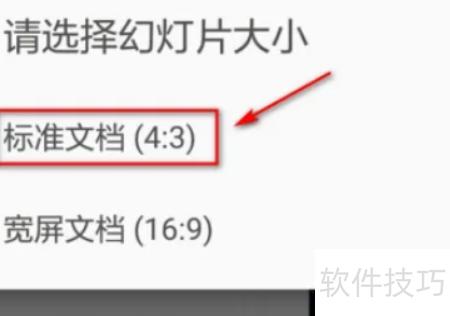
选择幻灯片比例,此处设定为4:3。
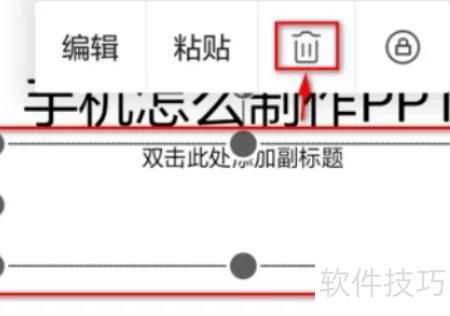
输入标题后,若要去掉副标题,可长按其文本框,然后在上滑菜单中点击删除图标即可移除。

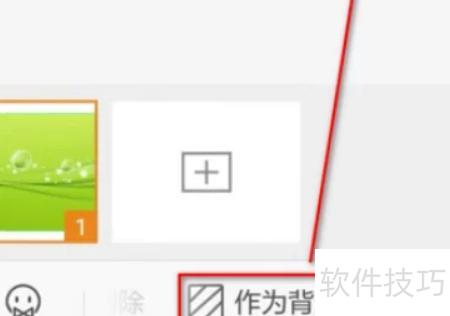
点击左下角首个图标,上滑后选择-,添加本地图片作为背景。
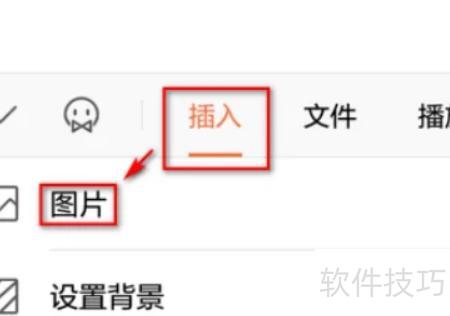
将图片插入后,左滑菜单栏点击,即可设为背景,完成制作。