
当我们需要展示某个流程或操作步骤时,常会借助箭头图形来清晰地表达事物的进展顺序。这类具有指示性的视觉元素不仅直观,还能有效提升演示文稿的专业感。那么,如何在 PowerPoint 中制作美观且富有设计感的箭头?下面将介绍几种实用的方法,帮助你轻松实现。
步进式箭头的制作
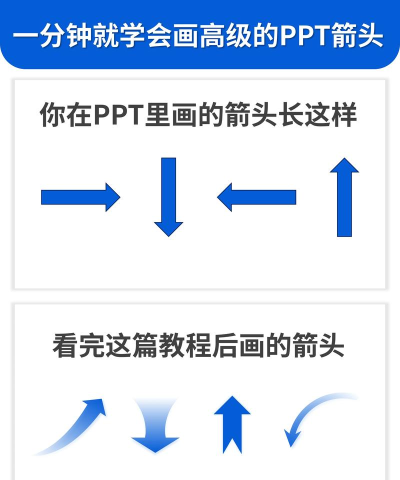
首先来看一种样式简洁、层次分明的步进式箭头设计。这种图形由圆形与箭头组合而成,适用于展示分阶段的过程。
打开 PowerPoint 后,进入插入选项卡,点击形状,选择椭圆工具。按住 Shift 键不放,拖动鼠标绘制一个正圆形。这样可以确保图形比例均匀,不会变形。
接下来制作箭头部分。先分别绘制一个标准箭头和一个无尾部的等线体箭头(可通过线条类中的箭头样式选取),然后将二者重叠放置。选中这两个图形后,在绘图工具-格式选项卡中找到合并形状功能,选择联合,将其合并为一个整体形状。
随后,把合并后的箭头与之前画好的圆形进行组合,并再次使用合并形状→联合命令,形成一个完整的复合图形。
为进一步美化,再绘制一个小一些的正圆,使其与原圆心对齐。将这个小圆填充为灰色,接着在形状效果中选择棱台,并应用一种立体化样式。在该圆内添加数字编号,用于标识步骤顺序。
完成单个单元后,将其复制两份,粘贴出另外两个相同图形。分别更改它们的填充颜色,以区分不同阶段。调整三个图形的位置,使它们呈水平排列或适当错落,并修改中间的数字为对应的序号。
为整个页面设置渐变色背景,增强视觉层次。为每个箭头图形添加映像特效,营造倒影效果,再补充必要的文字说明,即可呈现出专业而美观的流程图示。
三维立体箭头的制作
另一种更具视觉冲击力的设计是三维立体箭头。它通过透视与光影处理,让图形显得更加生动。
首先绘制一个矩形,然后将其旋转一定角度。右键点击图形,选择编辑顶点,进入顶点编辑模式。此时可手动拖动四个角点,依据近大远小的透视原理,调整成具有空间感的梯形结构。
选中所有相关图形后,切换到绘图工具-格式选项卡,点击形状效果→棱台,选择柔圆样式,赋予图形边缘圆润的立体感。
接着右键图形,选择设置形状格式,在右侧弹出的窗格中切换至效果标签页(图标为五角星)。在这里可以详细设定立体化的各项参数,包括深度、宽度、高度以及轮廓线等。同时展开阴影选项,添加适当的投影效果,增强立体真实感。
最后统一设置幻灯片背景,搭配辅助装饰元素,并加入说明性文字内容,就能得到一个极具现代感的三维箭头效果图。
快速箭头美化方法
除了自定义组合图形外,也有更简便的操作方式:
方法一:直接使用内置箭头
1. 点击插入→形状,在下拉菜单中选择箭头总汇;
2. 挑选合适的箭头样式,在页面上按住鼠标左键拖动绘制;
3. 右键点击箭头,选择设置形状格式;
4. 在右侧面板中选择填充→渐变填充;
5. 调整渐变方向、颜色过渡及透明度;
6. 完成设置,立即获得美观的渐变箭头。
方法二:手绘个性化箭头
若需独特造型,也可手动绘制:
1. 同样进入形状菜单,选择线条中的任意多边形;
2. 一点一点勾勒出闭合的箭头轮廓;
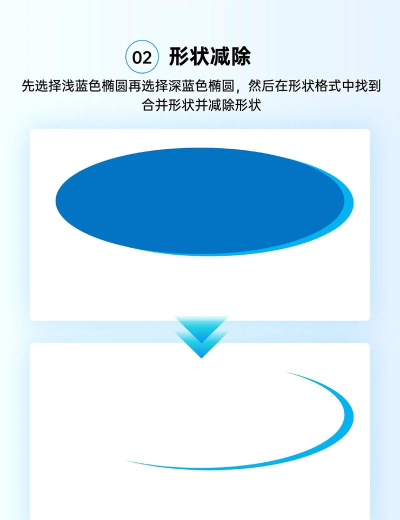
3. 后续步骤与方法一相同,通过渐变填充等方式进行美化。
以上方法灵活实用,适合不同场景下的流程表达需求。






















