
如果使用的是黑白打印机,通常设备会自动将彩色内容转换为黑白模式进行打印,无需手动调整。此外,部分打印机在打印设置中也提供了选项,允许用户主动选择将彩色文档以黑白形式输出。只需在打印前检查相关设置,勾选黑白打印或类似选项即可完成操作。
若打印机本身不支持该功能,或系统中未提供相应设置,则可采取手动方式优化打印效果。一种简便的方法是删除幻灯片中的母版设计。这样做后,所有页面的背景将恢复为默认的纯白色,避免了复杂背景在转为黑白时可能出现的灰度混乱问题。接着,使用快捷键Ctrl+A全选所有文本内容,并统一将字体颜色更改为黑色。如此一来,不仅打印结果更加清晰整洁,还能有效节省墨粉消耗。

倘若希望保留原有背景样式,并实现原样转换为黑白效果,推荐借助专业软件工具完成。例如,Adobe Acrobat(即常见的PDF编辑软件)具备强大的打印控制功能,可通过其虚拟PDF打印机,将整个PPT文件按需输出为纯黑白色、灰阶模式或保持彩色。即使没有安装完整版Acrobat,也可从网络下载免费的PDF打印机驱动程序并安装使用。先将幻灯片导出为黑白PDF格式,再通过普通打印机进行打印,便可获得理想效果。
对于不熟悉上述操作的用户,也可以寻求他人协助。例如,可将文件发送给有经验的朋友,请其帮忙转换格式。若担心资料敏感,可仅发送一两页样本内容作为测试,确认转换效果满意后再处理全部文档,以便针对性地调整方案,确保最终输出质量。
一、PPT背景色设置方法:
1. 在幻灯片空白区域右击鼠标,选择背景选项;
2. 在背景填充下拉菜单中选择颜色,设定为黑色。点击应用仅作用于当前页,点击全部应用则覆盖整个演示文稿的所有页面。
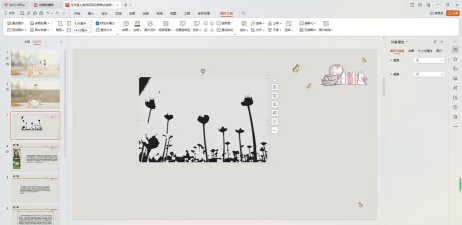
二、公式编辑器字体颜色调整技巧:
需说明的是,公式编辑器生成的内容本身无背景色,仅有文字颜色。在03版PPT中,公式的默认颜色为黑色,但无法直接通过编辑器修改字体颜色。为此,可将其视为图片进行处理:
1. 右击公式对象,选择显示图片工具栏;
2. 在工具栏中点击第11个按钮图片重新着色(注意事先选中目标对象);
3. 勾选原始黑色区域,在预览窗口中将黑色字迹调整为所需颜色,确认更改;
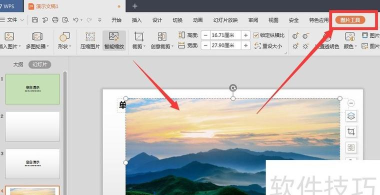
4. 最后务必取消背景填充,即将填充色设为无填充色或完全透明,以还原自然显示效果。
以上步骤完成后,整体效果应能满足基本打印需求。






















