
双击桌面上的PowerPoint图标即可打开;若无图标,可点击左下角应用搜索栏,输入PowerPoint进行搜索,找到后点击图标启动程序。
制作首张幻灯片。

点击PPT页面下方的备注按钮,弹出文字框后即可输入腹稿,其余幻灯片均可按此方式添加备注内容。
添加备注后,需设置PPT放映模式。点击菜单栏中的幻灯片放映-设置幻灯片放映,弹出设置放映方式对话框进行配置。
在对话框中选择演讲者放映(全屏),然后点击确定。
连接投影仪后,点击幻灯片放映-从头开始,在任意PPT页面右键选择显示演示者视图,即可查看备注内容,观众端不会显示。
做好PPT需注重内容构思、排版设计与制作技巧三个方面。
首先应明确主题,语言简洁,突出重点;排版注重图文搭配,布局清晰整洁;制作时可选用操作简便的幻灯片工具,如Focusky,不仅能快速上手,还能创作出生动有趣的演示文稿,提升整体表现力与观赏性。
Focusky是一款操作简便的动画PPT制作工具,内置丰富精美模板与素材,支持一键插入,快速生成生动美观的演示文稿,实用性强,使用便捷。
以模板套用为例,操作步骤如下:

打开软件并登录账号后,挑选合适的模板进行套用,Focusky内置大量精美模板,特别适合新手使用。进入编辑界面,选中任意元素,通过右侧工具栏进行修改,还可添加多种动画特效。完成后保存并导出即可。整个过程简单流畅,易于上手,能快速制作出专业演示内容。
步骤如下:
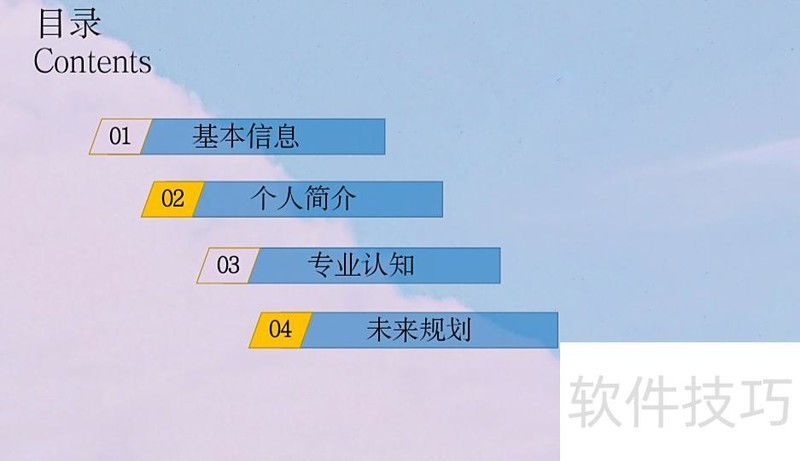
PPT通常包含标题、目录、正文和结尾幻灯片,按需逐张插入即可。
每张作品包含文字、图片、图形、表格、图表、声音或视频中的若干元素。
预先设定背景模板,确保整体风格统一协调。
文字可手动输入或复制粘贴,需合理设置字体、颜色等格式,大标题建议使用艺术字以增强视觉效果。
通过插入菜单可添加图片、声音等元素,调整其大小与位置即可。
内容制作完成后,设置目录小标题及页面间的超链接,实现页面跳转。

为各幻灯片添加动画与切换效果,增强演示的生动性与吸引力。
根据需求自由添加所需内容。






















