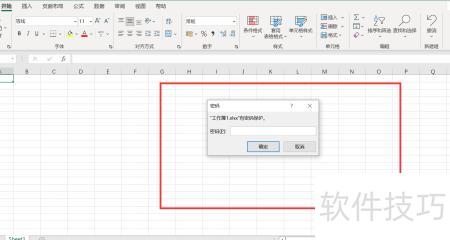
在制作Excel表格时,常会因误操作导致重要数据丢失,或担心他人随意修改、删除内容。为避免此类问题,可使用锁定单元格功能,将关键区域或整个表格进行保护。一旦锁定,单元格将无法编辑或更改,有效保障数据安全。只有输入正确密码后,才能解除保护,恢复编辑权限。该功能操作简单,实用性强,能显著提升表格的安全性与稳定性。接下来就为大家详细介绍具体操作方法。
打开Excel表格,按Ctrl+A全选所有单元格,右键点击选中区域,从菜单中选择设置单元格格式选项。
所示,在弹出的单元格格式窗口中选择保护选项,取消勾选锁定(系统默认整个表格处于锁定状态)。若只需锁定部分单元格,应先取消全部单元格的锁定,再选定目标单元格并重新设置锁定。若要对整个表格设置密码保护,可忽略上述步骤,直接进入密码设定环节即可完成操作。
,点击菜单栏工具中的保护工作表选项。
所示,在弹出的保护工作表窗口中输入保护单元格的密码(请务必牢记,遗忘后难以恢复),下方选项可根据实际需求勾选,设置完成后点击确定即可。
,为确保安全,系统将提示您重新输入密码。
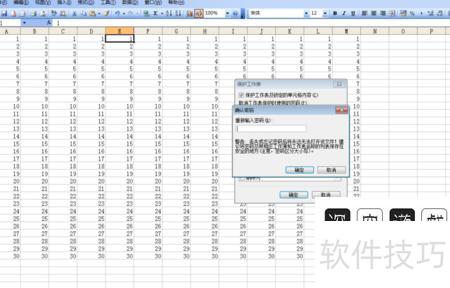
设置完成后立即生效,所示,表格将无法进行修改或删除等操作(具体限制取决于所设定的锁定内容)。若尝试更改,系统会弹出提示。如需编辑,按提示输入密码解除保护即可恢复操作权限。
启动Excel并打开工作簿,依次点击工具→保护→允许用户编辑区域,即可打开对应设置对话框。
点击新建按钮,弹出新区域对话框,在标题框中输入名称(如报建),点击引用单元格右侧的红色按钮,使对话框变为浮动条,用鼠标选取目标区域后,再点击浮动条上的红色按钮返回对话框,设置密码并确认,再次输入密码完成验证,最后点击确定完成创建。
重复操作,为其余区域设定密码。
设置完毕后,点击保护工作表按钮,加密保存即可。
在Excel中,点击菜单栏的另存为,弹出保存窗口后选择工具并设置密码,即可让工作表需输入密码才能打开。
设备:机械革命S3 Pro笔记本,系统Windows10,软件Excel2026。
步骤:
打开Excel文件,点击文件菜单中的另存为选项。
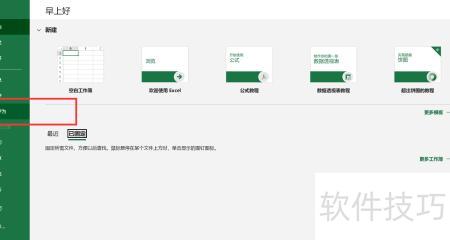
点击浏览后,弹出保存文件对话框。
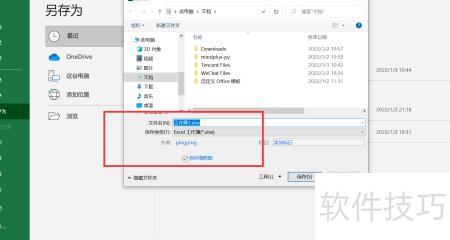
点击底部工具-常规选项,输入打开权限密码,验证通过后保存设置。
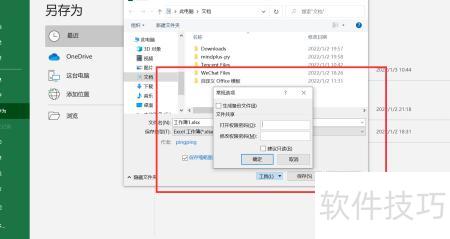
打开工作表时需输入密码,验证通过后方可访问。