EV录屏功能强大,深受用户喜爱,常被用于视频录制。其实它还能轻松录制PPT课件,但不少用户尚不了解具体操作方法。经过深入研究,小编整理出详细的EV录屏录制PPT教程,步骤清晰,简单易懂,帮助大家高效完成课件录制,感兴趣的朋友快来查看学习吧!
ev录屏官网电脑版
EV录屏官网电脑版是一款备受欢迎的屏幕录制软件,功能丰富且操作简便,界面设计贴合中国用户的使用习惯。软件支持无时长限制录制,想录多久就录多久,稳定流畅,安全可靠。现提供官方正版下载,欢迎广大用户免费安装体验,轻松满足教学、游戏、办公等多种录屏需求。
具体步骤如下:
打开EV录屏软件开始操作
首先点击右上角的设置按钮,进入参数调节界面。录制课件视频时,帧率建议设置在8到10之间即可。务必勾选抓取窗口加强选项,此项功能可显著提升录制过程中窗口的稳定性,尤其针对录制时长不确定的情况,能有效防止黑屏或窗口丢失等问题,确保录制过程流畅完整。
调整基础属性后,建议将视频录制画质设为原画,以确保画面清晰、播放流畅,获得更佳的录制效果。
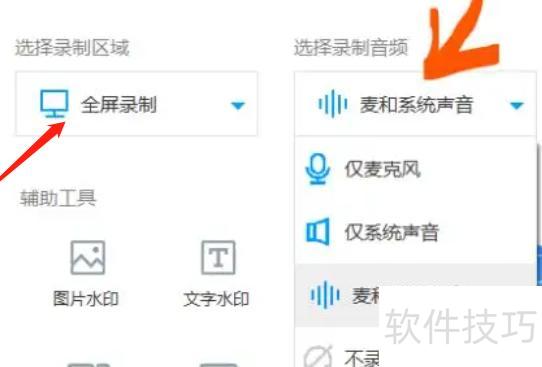
调整后返回EV录屏主界面,将录制区域设为全屏;若需讲解课件,音频设置选择麦克风和系统声音同时录制。
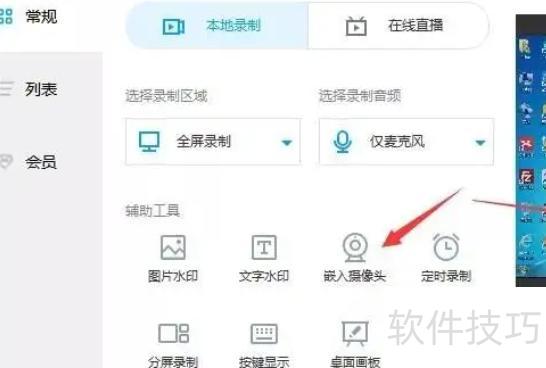
若需同步录制摄像头画面,选择嵌入摄像头,调整分辨率后点击确定即可完成设置。
完成所有设置后,打开需录制的PPT课件,点击EV录屏界面左下角的开始按钮即可启动录制。录制开始后,软件界面会自动隐藏,用户可通过设定的键盘快捷键随时停止录制操作。
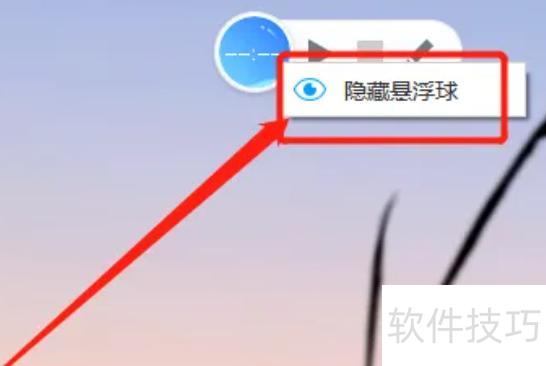
可随时将鼠标移至EV录屏悬浮球,便捷控制录制操作。
录制结束后,EV录屏将自动显示视频列表,可查看已完成的视频及其存储位置。
以上是EV录屏录制PPT课件的详细教程,希望能对大家有所帮助。
录制PPT和人像时,先在设置中调整视频帧率与文件格式,再设定画质,最后点击录制即可完成。
打开EV录屏后,录制前先点击右上角齿轮图标进入设置,调整视频帧率和保存文件格式。录制课件时,视频帧率建议设为8至10之间,此范围可满足基本需求,保证画面流畅且文件大小适中,便于后续存储与播放。
务必勾选抓取窗口加强选项,可有效提升录制窗口的稳定性,防止因录制时间不定导致的黑屏或窗口丢失问题,确保录制过程流畅完整。
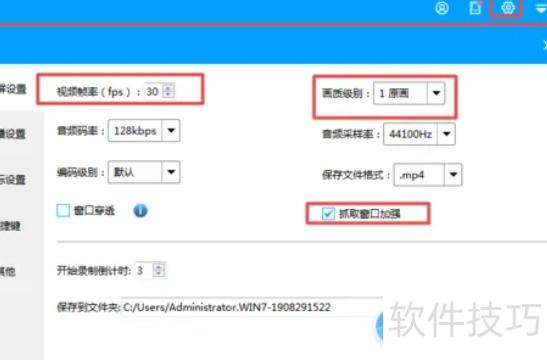
调整完基础参数后,需设置视频画质。为保证画面流畅清晰,建议将画质设为原画。设置完成后返回EV录屏主界面,将录制区域选为全屏。若需讲解课件,音频选项应同时开启麦克风和系统声音,确保讲解内容与课件声音同步录制,提升视频整体质量与观看体验。
如需将摄像头画面同步录制进视频,请选择嵌入摄像头选项,调整摄像头分辨率后点击确定。请注意,若要启用摄像头录制功能,须在设置中将视频帧率设为30,以确保摄像头画面清晰流畅。
完成所有设置后,打开需录制的PPT课件,点击EV录屏左下角的开始按钮即可开始录制。录制启动后,软件界面会自动隐藏,用户可通过键盘快捷键来停止录制操作。
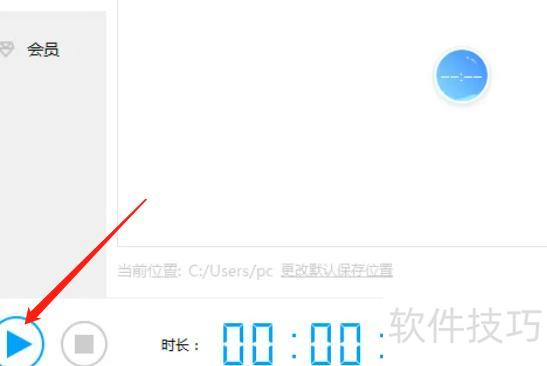
可随时将鼠标移至EV录屏悬浮球,便捷控制录制操作。