一、预设置
进入工具菜单,选择自动更正选项,在键入时自动套用格式中取消勾选Internet 及网络路径替换为超链接,此后输入网址将不再自动转换为超链接格式。
二、手工处理
超链接数量较少,处理较简单
若表格中的超链接非刚输入,只需将鼠标移至该单元格,右键单击,然后在弹出菜单中选择取消超链接命令即可去除。
大量超链接需处理
右键点击包含超链接的列,选择复制。在其右侧插入一个空白列,再右键点击该空白列,选择选择性粘贴。在弹出的窗口中勾选数值选项,此时粘贴链接按钮会自动变为灰色,无法使用,确保超链接不会被复制。完成粘贴后,保留新列,删除原含有超链接的旧列,即可实现将带超链接的内容转换为纯文本内容,操作简单且有效避免超链接的延续。
三、宏处理
当需删除大量超链接时,手动操作效率低下,可利用宏命令实现批量快速删除,显著提升处理效率。
你的Excel表格含超链接,若为复制所得则无法点击更新,请检查是否可正常打开。
稳妥起见可复制一份存至其他位置,若选择不更新出现问题,再打开并选择更新即可。
方法/步骤
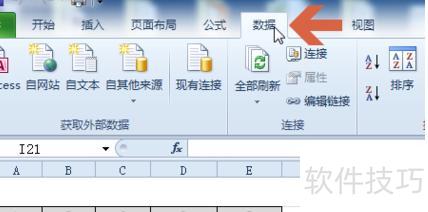
打开Excel 2010,点击数据选项卡。
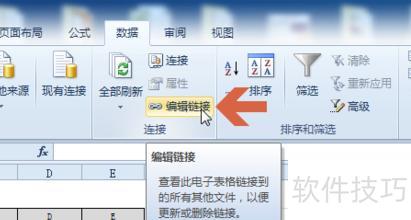
在数据选项卡中点击编辑链接按钮。
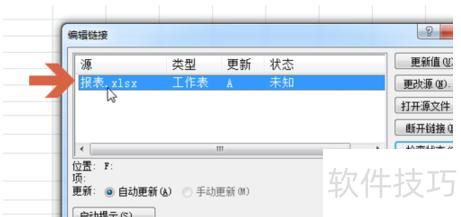
点击后将弹出编辑链接界面,可查看表格中的现有链接,注意记住链接的文件名,本例中为报表。
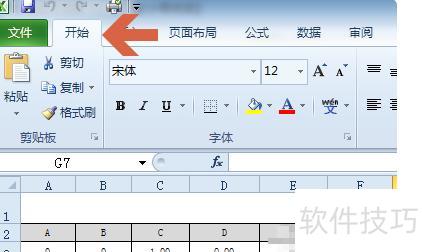
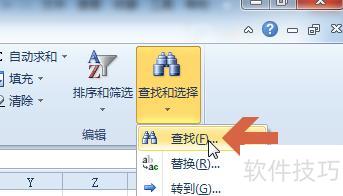
点击开始选项卡,选择查找和选择中的查找功能,或直接按下键盘上的Ctrl+F键,即可打开查找界面。
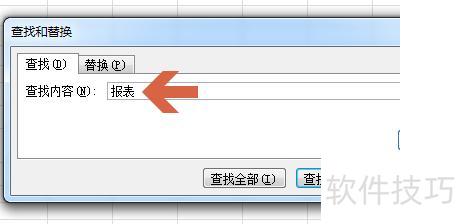
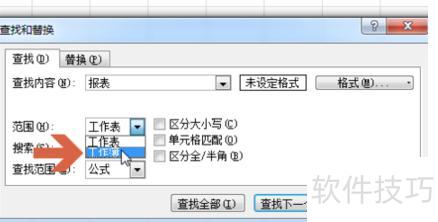
在查找栏输入链接的文件名,如本例中的报表。
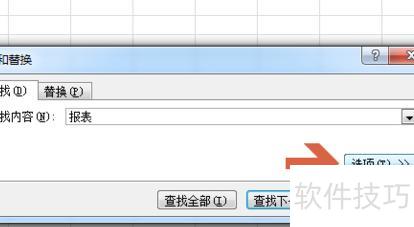
若工作簿含多个工作表,点击选项按钮,选择工作簿范围,即可搜索整个工作簿中的所有工作表内容。
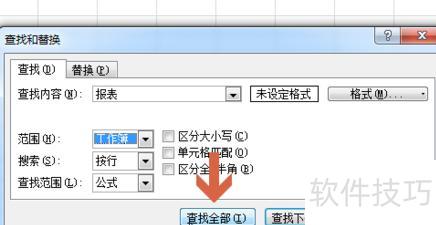
点击查找全部按钮。
查找结果出现后,点击对应项即可跳转至目标单元格。
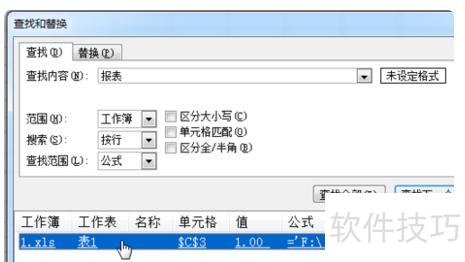
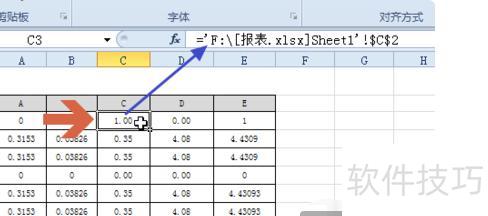
跳转至该单元格后,可在编辑栏看到其公式包含对其他Excel文件的链接引用,如需修改,直接在编辑栏中编辑即可。