xshell如何设置xftp端口

作者:yxglyl88 时间:2025-12-20 11:31:00

今天和大家分享一下Xshell设置Xftp端口的方法。

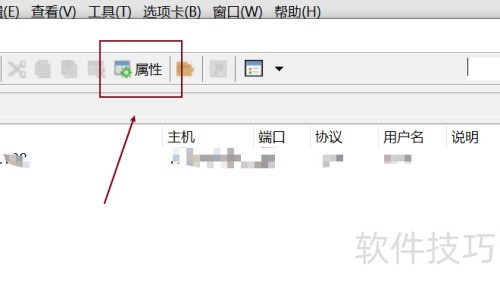
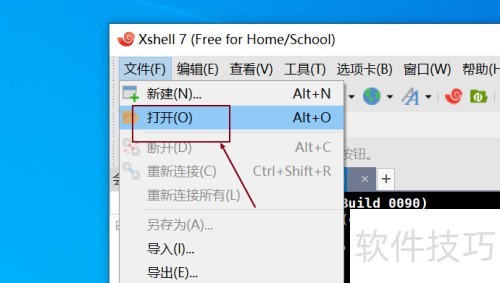
1、 首先,点击文件菜单中的打开按钮,所示。
xshell如何设置xftp端口

2、 在打开的页面中,点击属性按钮,所示。

xshell如何设置xftp端口

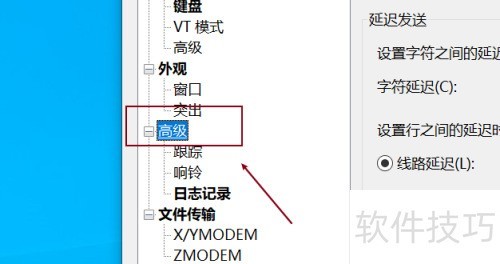
3、 在属性页面中,点击左侧的高级按钮,所示。

xshell如何设置xftp端口

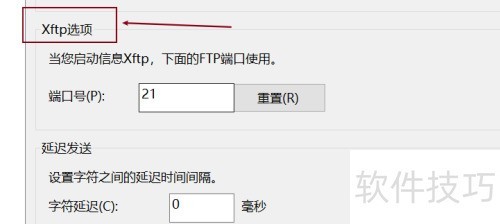
4、 在艳攀XFTP的选项中,设置端侧冷蚊口,所示。

xshell如何设置xftp端口

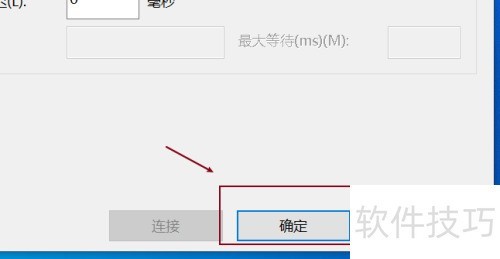
5、 设置完成后,点击下方确定按钮即可,所示。

xshell如何设置xftp端口

6、 首先,点击文件菜单中的打开按钮。

7、 打开页面后,点击属性按钮即可。

8、 在属性页面中,点击左侧的高级按钮进行操作。

9、 在xftp的选项中,设定端口位置。

10、 设置完成后,点击下方确定按钮即可。

小编推荐
小憩最新版
小憩最新版 生活服务丨64.3MB
进货通最新手机版
进货通最新手机版 其他软件丨40.2MB
美l免费版
美l免费版 其他软件丨48.4MB
智慧兰职手机安卓版
智慧兰职手机安卓版 其他软件丨30.4MB
万盟软件2026最新
万盟软件2026最新 其他软件丨9.0MB
微信农场上线版2026
微信农场上线版2026 其他软件丨245.0MB
涂鸦板手机版
涂鸦板手机版 其他软件丨10.0MB
麦当劳免费
麦当劳免费 生活服务丨97.0MB
中考通安卓版
中考通安卓版 其他软件丨14.0MB