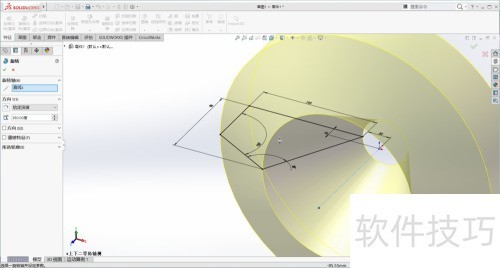
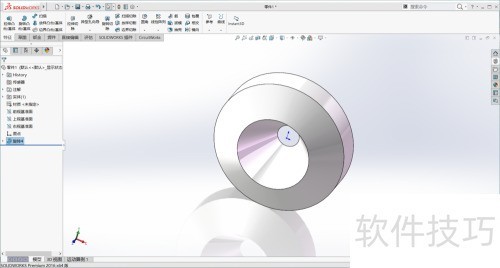
SolidWorks是设备制造中非常强大的工具,使用时有许多需要注意的地方,需要慢慢积累经验。刚开始学习时可能会出错,但改正后就能逐渐熟练。以下是系列教程的一部分,本次主要介绍SolidWorks中的旋转功能。
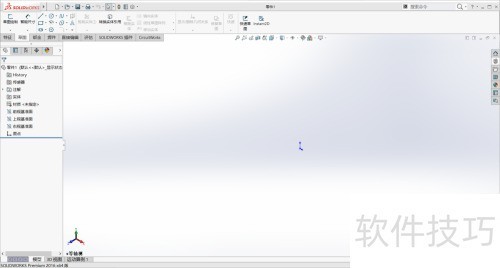
1、 先打开SolidWorks软件(2016版),初始界面为空白。点击新建,选择创建一个零件文件。
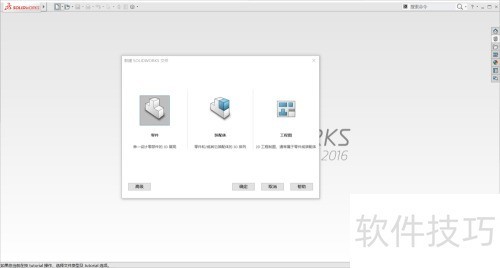
2、 新建零件时,先用草图绘制基础图形,例如旋转中心线和旋转平面图形。
3、 需要说明的是,这里并非使用3D草图选项,而是选择基准面选项,具体选择上视面。
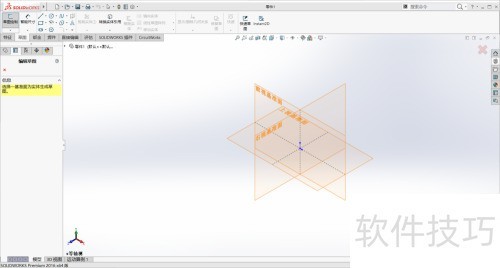
4、 选择完成后,即可开始绘制图形。按下快捷键Ctrl+5,使俯视图对准屏幕。
5、 先尝试性绘制,用虚线表示旋转中心轴,实线表示旋转草图。大胆动手,地球不会因此爆炸。
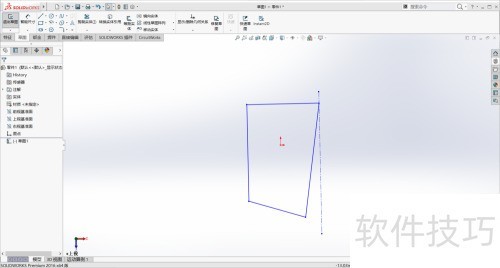
6、 线条显示为蓝色,表示该草图相对于中心点未固定,这容易导致尺寸变化,使图形出错。需要进行标注定位,确保图形稳定,从而使颜色变为黑色。
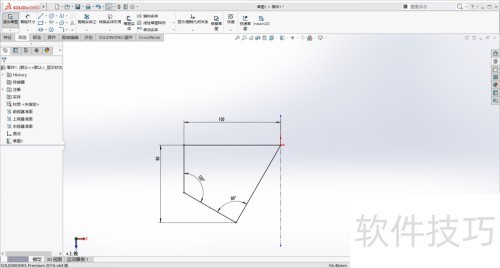
7、 接着从特征菜单里选择旋转功能。
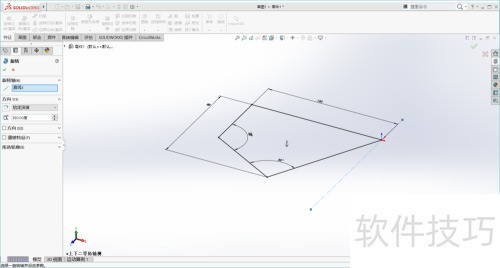
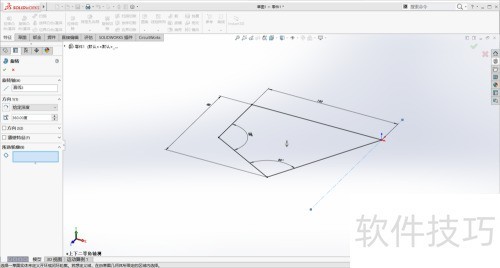
8、 这里会出现错误提示,原因是草图轮廓与中心线存在重合点所致。
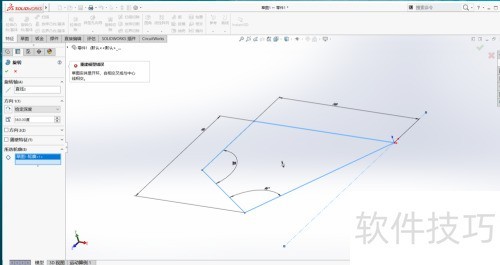
9、 重新绘制草图轮廓线。
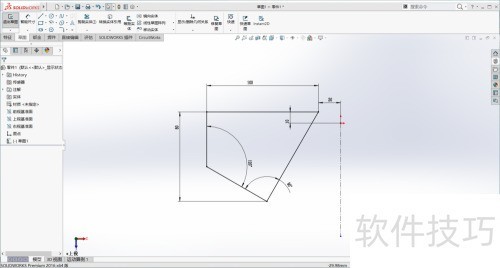
10、 重新回到特征下的旋转选项,设置参数时可选择合适项目或使用默认值,确认后即可生成旋转体。