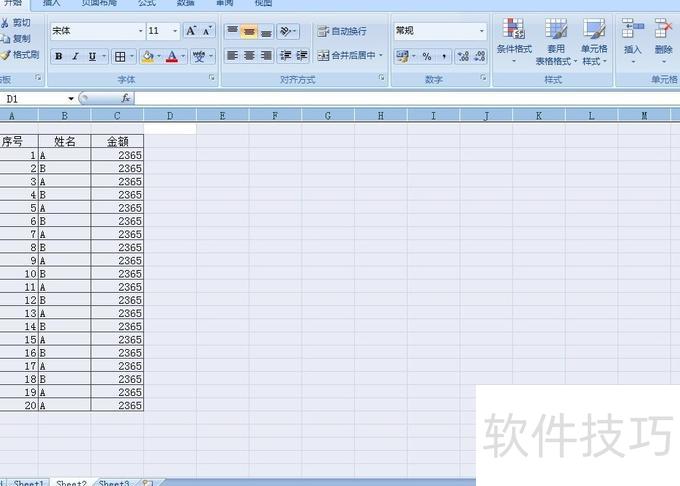
使用Excel时,大家常会发现表格右侧和底部存在大量空白行与列,这给日常编辑带来诸多不便。为帮助大家高效处理这些问题,本文将介绍几种实用的清除方法,特别是通过快捷键快速删除空白行列的操作技巧。掌握这些方法,可大幅提升工作效率,让表格更加整洁有序。快来了解具体操作吧!
WPS Office 2026官方个人免费版
WPS Office是由金山软件股份有限公司开发的一款办公软件,全面兼容微软Office文档格式。WPS Office 2026个人免费版功能强大,集文字处理、电子表格、演示文稿等常用办公功能于一体,满足用户多样化的文档编辑需求。软件体积小巧,下载迅速,安装简便,运行流畅,是日常办公的得力助手。无论是撰写文件、制作报表还是设计幻灯片,都能轻松应对。操作界面友好,支持多种格式互转,极大提升工作效率。有需要的用户可免费下载使用,体验高效便捷的办公服务。
Excel中如何批量删除空白行与列
方法一:
打开Excel,选定需删除空白行的区域,所示。
点击菜单,所示。
点击查找与选择按钮,所示。
选择定位条件,操作所示。
选择空值选项,所示。
选择后,空白区域将自动被选中,所示。
点击删除按钮,操作所示。
方法二:
打开Excel表格,按住Ctrl键选择多个空白行,右键点击所选区域,选择删除即可。
选中空白列,按住Ctrl键继续选择其他空白列,右键单击后选择删除即可完成操作。
总结:
打开Excel表格,按住Ctrl键选择多个空白行,右键单击所选区域,选择删除即可。
选中空白列,按住Ctrl键继续选择其他空白列,右键单击后选择删除即可完成操作。
以上就是关于Excel中如何批量删除空白行与列的具体操作方法,希望能为大家提供实用帮助,提升工作效率。
下载的Excel表格中常出现大量空白行,如何快速批量删除?本文将介绍通过定位功能,一键选中并删除所有空白行或空单元格的方法,操作简单高效,轻松整理表格数据。
操作方法及步骤
打开Excel表格,选中视图中多个空白单元格区域。
按下Ctrl+G键打开定位栏,再点击选择定位条件。
在定位条件里选空值并确认。
自动选中所有空白单元格,右键点击后选择删除即可。
最后选择删除中的整行,点击确定即可。
所需材料:Excel 2010软件工具
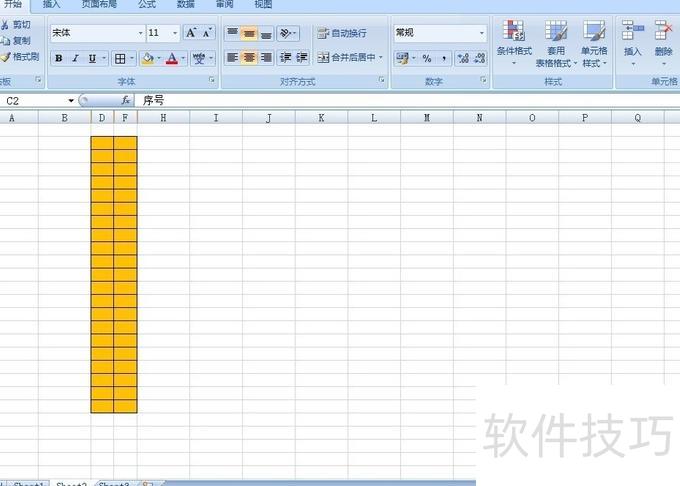
,表格中黄色列需快速删除。
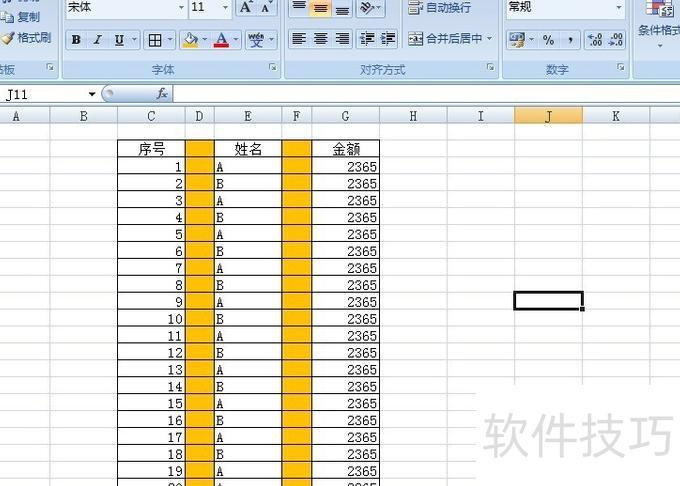
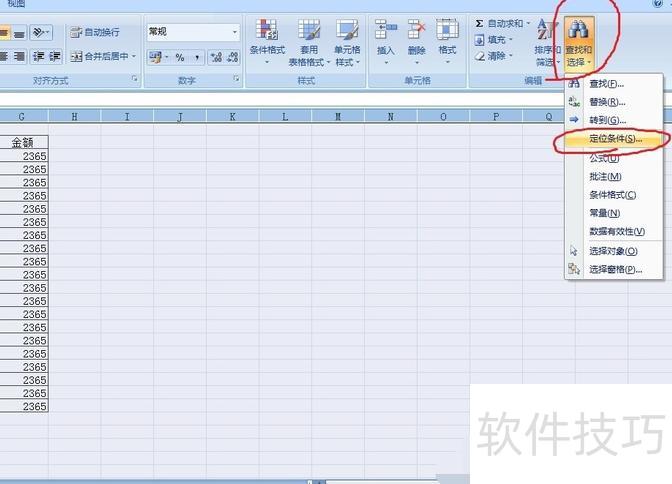
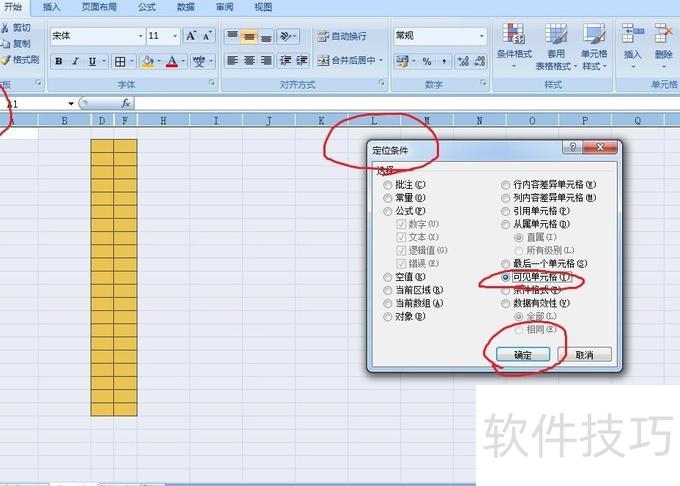
全选工作表后,点击查找和选择中的定位条件。
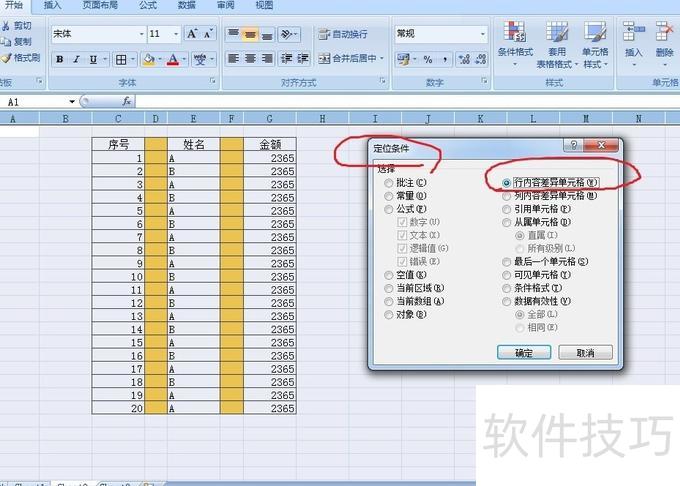
在弹出的对话框中选择行内容差异单元格。
点击确定后选择格式,进入隐藏与取消隐藏选项,选中隐藏列即可。
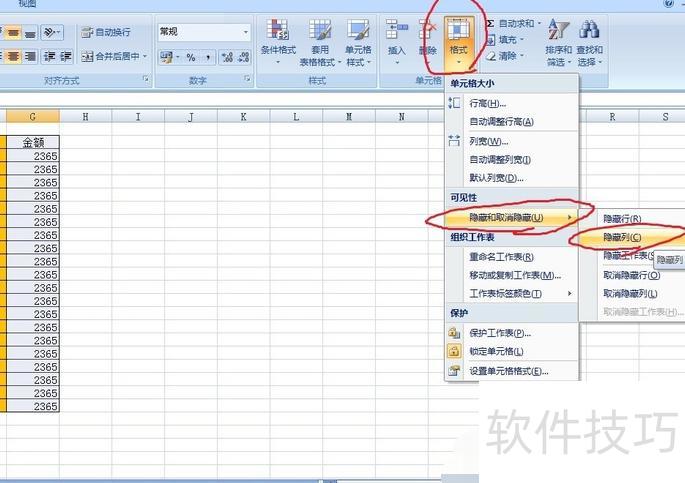
点击确定后,仅显示黄色空白单元格,其余有内容的单元格均被隐藏。
全选工作表后,在查找与选择中点击定位条件,选择可见单元格即可。
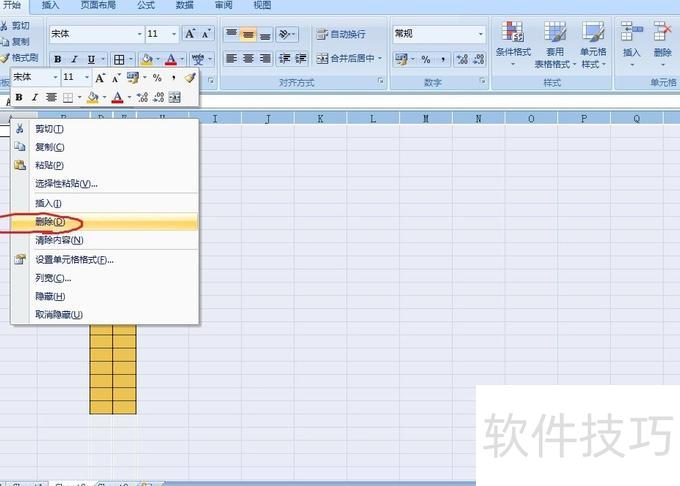
右键点击,选择删除即可。
右键点击,选择取消隐藏即可。
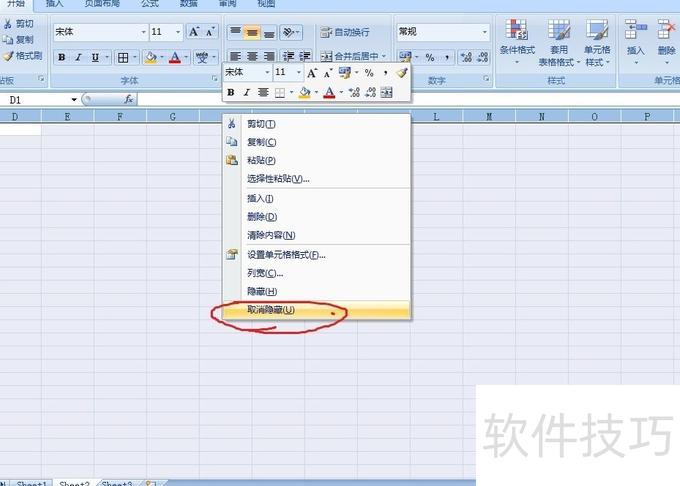
不连续的空白列已被成功删除