
在日常办公中,制作流程图是一项常见且实用的操作,尤其在撰写报告、策划方案或进行项目管理时,清晰的流程图能够帮助我们更直观地表达逻辑关系和工作步骤。以下是几种常见的绘制流程图的方法及相关知识介绍。
一、使用Word制作流程图
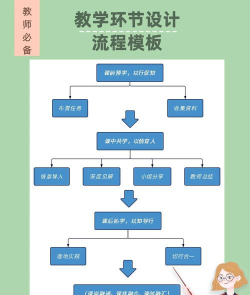
以联想拯救者电脑、Windows10系统及Word 2016为例,可以通过以下步骤插入流程图:
1. 打开Word文档,建议使用WPS或Microsoft Word均可。点击顶部菜单栏中的插入选项。
2. 在插入功能区中,找到并点击流程图标志(部分版本可能显示为SmartArt图形)。
3. 系统将弹出多种流程图模板供选择,根据实际需求挑选合适的样式,如线性流程、循环流程或分叉结构等,并将其插入到文档中。
4. 插入完成后,可查看流程图的实际效果。通过双击图形内的文本框,输入对应的文字内容,完成信息填充。
该方法适用于简单流程的展示,操作便捷,适合初学者快速上手。
二、使用PPT制作流程图
PowerPoint同样是制作流程图的常用工具,其内置的SmartArt功能非常强大:
1. 打开PPT文件,进入插入菜单,选择SmartArt图形。
2. 在弹出的窗口中,点击流程类别,右侧会列出多种流程图样式,包括基本流程、交叉流程、阶段式流程等。
3. 选择喜欢的样式后点击确定,该图形将被插入幻灯片中。
4. 接着在图形对应的位置输入文字内容,即可完成流程说明。
此方式适合用于汇报演示场景,图表美观、排版整齐,便于与其它内容融合呈现。
三、使用专业绘图软件绘制流程图
对于结构复杂、逻辑严密的流程图,推荐使用专门的绘图工具,例如迅捷画图等流程图软件:
1. 启动软件后,选择新建空白流程图或直接套用现成模板进入编辑界面。
2. 编辑页面左侧通常设有图形工具栏,包含各种标准符号。用鼠标将所需符号拖拽至画布区域,并添加文字说明,表示具体的流程节点。
3. 根据实际流程逻辑,使用连接线将各个图形符号按顺序连接起来,明确流程走向和执行路径。
4. 利用软件提供的样式设置功能,对图形的颜色填充、边框粗细、字体格式等进行美化调整,提升整体视觉效果。
5. 完成绘制后,点击保存按钮,将流程图存储为图片或源文件格式,方便后续修改或嵌入其他文档。
此类工具灵活性高,支持自定义程度强,特别适合需要频繁修改或多人协作的项目。
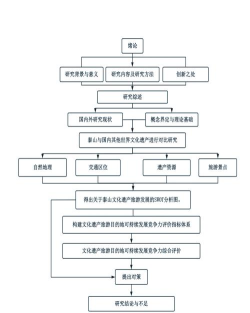
四、流程图的常见分类
根据不同应用场景,流程图可分为多种类型:
- 泳道图:用于展示多个角色或部门之间的职责分工与协作流程;
- 工作流程图:描述某项工作任务的具体执行步骤;
- 数据流程图:侧重于信息系统中数据的流动与处理过程;
- 程序流程图:常用于编程领域,表示代码执行逻辑与控制结构。
每种类型都有其特定用途,应根据实际需要选择合适的形式。
五、常用流程图符号说明
为了保证流程图的专业性和可读性,需遵循统一的符号规范:
- 起止框(椭圆或圆角矩形):表示流程的开始或结束;
- 处理框(矩形):代表某一具体操作或处理环节;
- 判断框(菱形):用于条件判断,通常引出是/否、真/假等分支;
- 输入输出框(平行四边形):表示数据的输入或结果的输出;
- 流程线(带箭头线条):指示流程的执行方向,可分为单向、双向等多种形式。
掌握这些基础符号有助于绘制出逻辑清晰、结构严谨的流程图。
六、高级流程图制作技巧
对于较复杂的流程图,可借助Visio等专业工具:
1. 若流程较为简单且无太多分支,可在PPT中利用SmartArt直接绘制;
2. 进入SmartArt选项后,在流程类别中选择合适的模板;
3. 修改各节点文字,完成基础编辑;
4. 对于复杂流程,则建议打开Visio软件,新建一个流程图项目,选择基础模板或自定义结构;
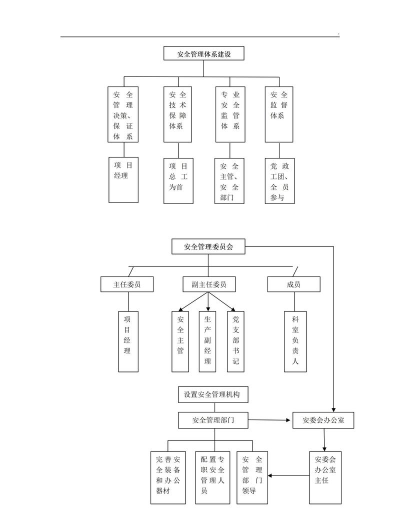
5. 绘制完成后,全选图形并复制,粘贴至PPT中,系统会自动适配格式,调整大小即可使用。
由于同属Office系列,Visio与PPT兼容性良好,极大提升了跨平台操作效率。






















