
首先,启动PowerPoint程序,并新建一张空白幻灯片,为后续操作做好准备。
接下来,进入程序主界面后,点击顶部菜单栏中的插入选项。在功能区中找到图表按钮并点击,将图表对象插入到当前幻灯片中。插入后,图表会默认显示为柱状图或其他标准图形样式。
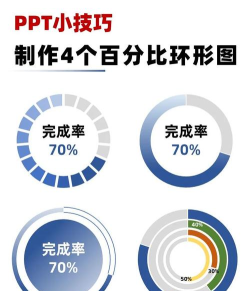
随后,在已插入的图表区域单击鼠标右键,弹出快捷菜单。在菜单中选择更改图表类型选项,以进入图表类型的设置界面。
此时,系统会弹出图表类型或图表设置的对话框。在该窗口中,切换至标准类型标签页(如未默认选中),然后从图表类型列表中选择饼图。确认选择后,点击确定按钮,完成图表类型的设定。此时,幻灯片中的图表已转换为一个基础的饼图样式。
紧接着,再次在饼图区域点击鼠标右键,打开右键菜单。从中选择设置数据标签格式或类似名称的选项,进入数据标签的设置面板。
在设置窗口中,找到数据标签相关选项,并勾选百分比复选框。这一步将使饼图各扇区自动显示其所占比例的百分数值。设置完成后,点击确定保存更改。
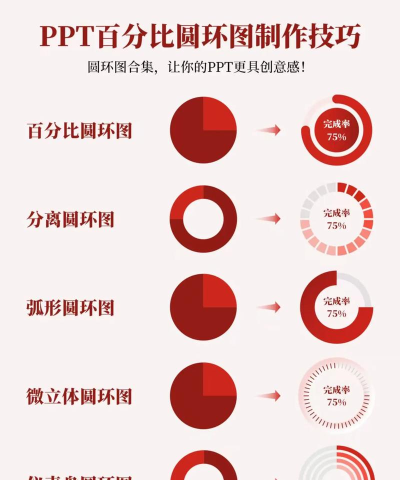
返回幻灯片视图,即可看到一个完整的圆形百分比图表已经生成,实现了预期的可视化效果,问题得以解决。
若需在PowerPoint中绘制三等分的空心圆,可按以下步骤操作:
打开目标幻灯片,进入需要添加图形的页面。点击插入选项卡,选择形状工具,从中选取椭圆形状。按住Shift键的同时拖动鼠标,绘制一个正圆形,作为外圈基准。
复制该圆形两次,得到三个完全相同的圆形。将这三个圆形依次排列,使其部分重叠,形成三等分的布局结构。
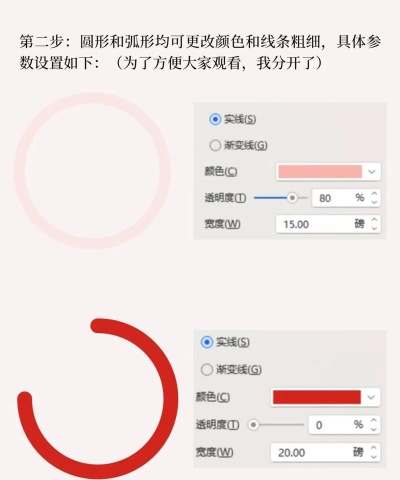
选中每一个圆形,进入格式选项卡,点击形状填充,将其设置为无填充;同时将形状轮廓调整为合适的颜色和粗细,确保呈现为空心圆效果。
微调三个空心圆的位置与角度,使其精确构成三等分的视觉效果。由于手动操作存在一定误差,若对精度要求较高,建议使用专业矢量绘图软件辅助设计。






















