想抹除图片中不需要的部分?现在就来试试吧。
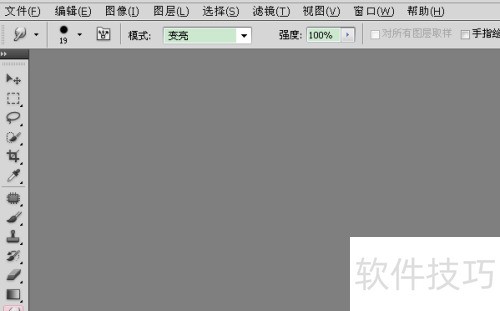
1、 点击左上角文件里的打开选项。
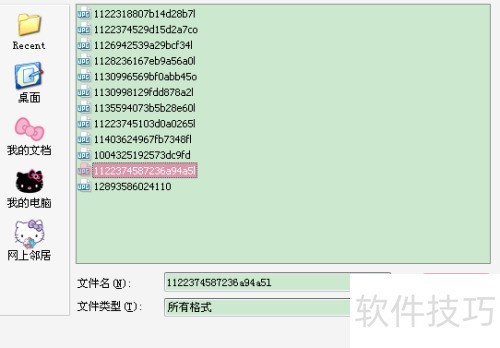
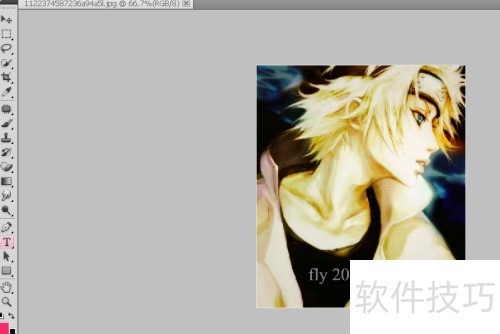
2、 再次选定需修改的图像,然后点击打开。
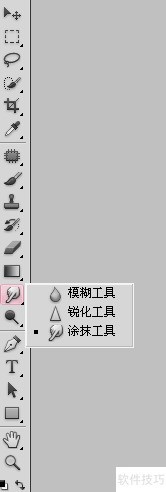
3、 鼠标右键点击手指图标,再选取涂抹工具。
4、 软件上方存在涂抹工具选项,其大小硬度、模式、强度等都能调整。因要抹掉图中衣服上的字母,这张图片需将涂抹工具的模式调成变暗。

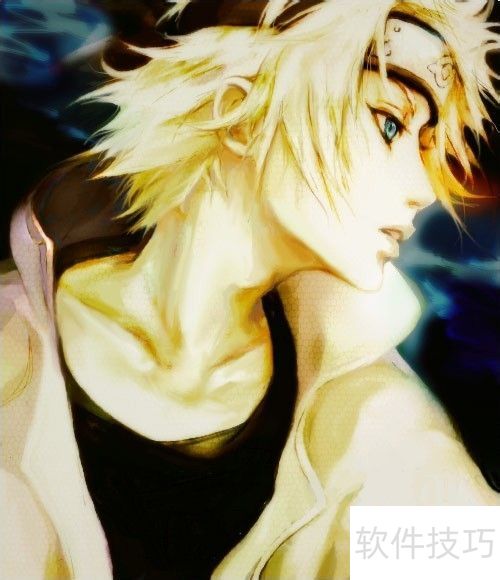
5、 按住左键,把工具对准图像中的字母慢慢涂抹,全抹完后松开左键。
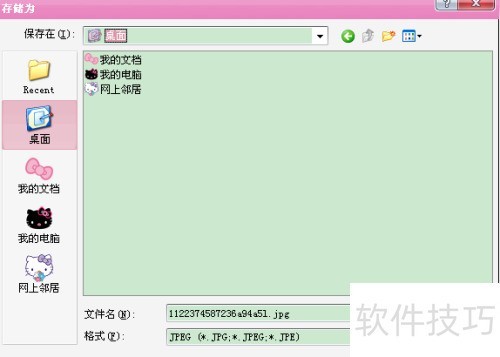
6、 在软件左上角文件里点击存储为,选好存储类型后点击保存。
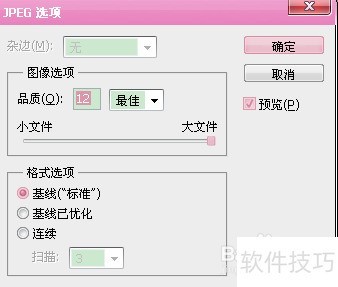
7、 在弹出的显示框里,点击确定这一选项。

想抹除图片中不需要的部分?现在就来试试吧。
1、 点击左上角文件里的打开选项。
2、 再次选定需修改的图像,然后点击打开。
3、 鼠标右键点击手指图标,再选取涂抹工具。
4、 软件上方存在涂抹工具选项,其大小硬度、模式、强度等都能调整。因要抹掉图中衣服上的字母,这张图片需将涂抹工具的模式调成变暗。
5、 按住左键,把工具对准图像中的字母慢慢涂抹,全抹完后松开左键。
6、 在软件左上角文件里点击存储为,选好存储类型后点击保存。
7、 在弹出的显示框里,点击确定这一选项。






















