千千静听关闭之后打不开怎么办

作者:yxglyl88 时间:2025-12-20 15:36:49

曾经,经典的音乐播放器是

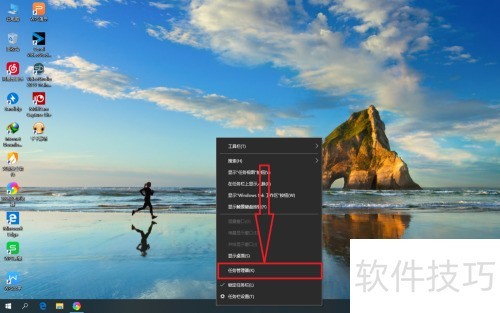
1、 先在任务栏右键点击,然后选择打开任务管理器。
千千静听关闭之后打不开怎么办

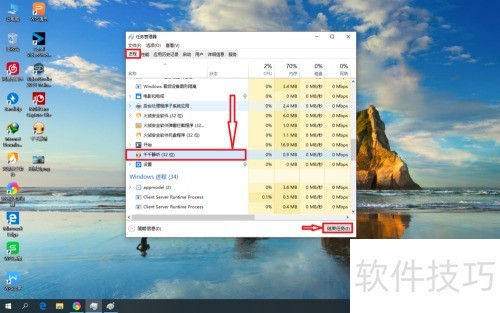
2、 在任务管理器中定位千千静听进程,选中后点击右下角结束任务按钮,最后关闭窗口。
千千静听关闭之后打不开怎么办

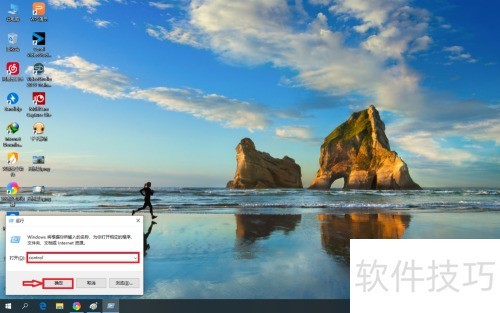
3、 按下Win+R调出运行窗口,输入control后点确定,即可打开控制面板进行设置。
千千静听关闭之后打不开怎么办

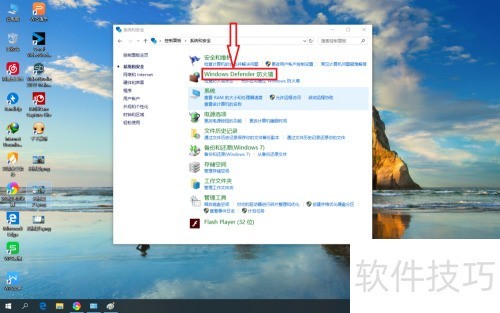
4、 在控制面板中选择系统和安全选项。

千千静听关闭之后打不开怎么办

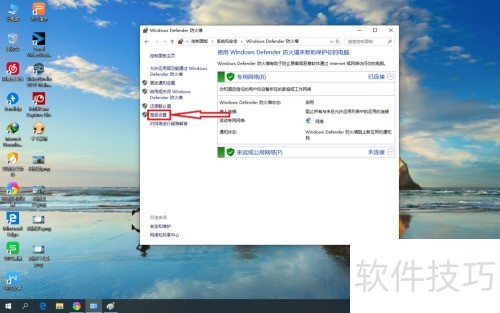
5、 打开Windows防火墙,点击高级设置选项。

千千静听关闭之后打不开怎么办千千静听关闭之后打不开怎么办

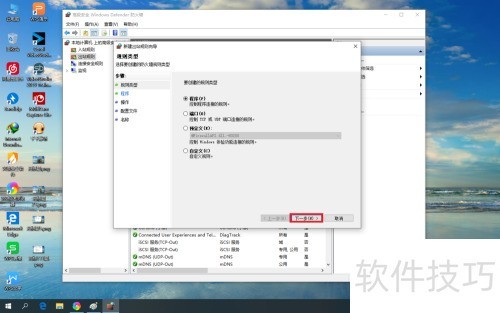
6、 点击出站规则,然后点击右上角的新建规则按钮。

千千静听关闭之后打不开怎么办

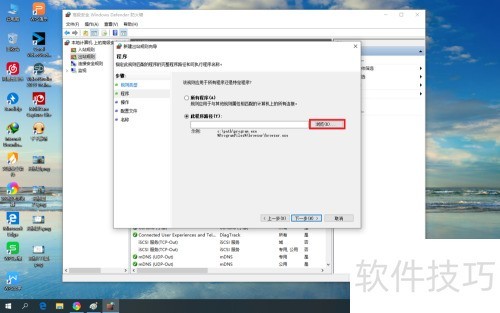
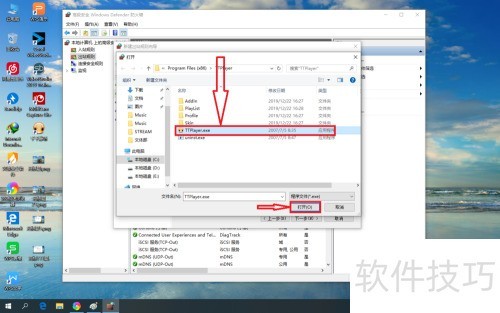
7、 点击下一步,然后点击浏览,找到千千静听的安装目录。

千千静听关闭之后打不开怎么办千千静听关闭之后打不开怎么办

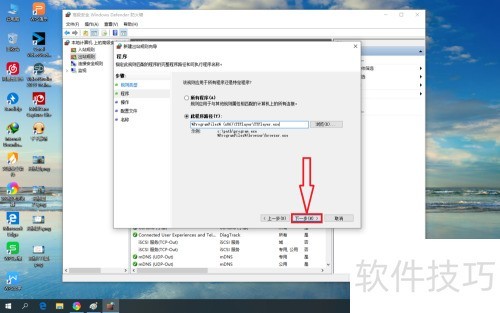
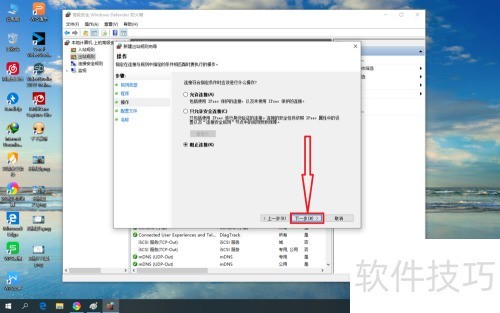
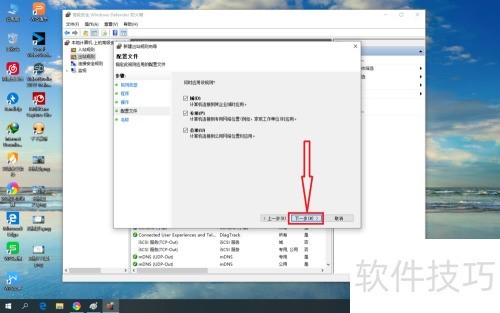
8、 找到TTPlayer.exe并打开,连续点击三次下一步。

千千静听关闭之后打不开怎么办千千静听关闭之后打不开怎么办千千静听关闭之后打不开怎么办千千静听关闭之后打不开怎么办

9、 名称输入千千静听(随意填写),点击完成按钮即可。

千千静听关闭之后打不开怎么办

10、 尝试重新开启千千静听。若仍无法打开,可将安装目录下的所有exe程序全部禁用即可。此方法是借助Windows防火墙禁止千千静听播放器连接网络实现的。

千千静听关闭之后打不开怎么办
小编推荐
小憩最新版
小憩最新版 生活服务丨64.3MB
进货通最新手机版
进货通最新手机版 其他软件丨40.2MB
美l免费版
美l免费版 其他软件丨48.4MB
智慧兰职手机安卓版
智慧兰职手机安卓版 其他软件丨30.4MB
万盟软件2026最新
万盟软件2026最新 其他软件丨9.0MB
微信农场上线版2026
微信农场上线版2026 其他软件丨245.0MB
涂鸦板手机版
涂鸦板手机版 其他软件丨10.0MB
麦当劳免费
麦当劳免费 生活服务丨97.0MB
中考通安卓版
中考通安卓版 其他软件丨14.0MB