
在制作 PowerPoint 演示文稿时,常常会遇到需要输入大量文字的情况。如果将所有内容直接堆砌在一张幻灯片上,不仅显得页面拥挤、杂乱无章,还会降低观众的阅读体验,影响信息传达的效果。为了解决这一问题,我们可以采用滚动文本框的设计方式,将冗长的文字集中在一个可滚动的区域内,既节省了空间,又提升了视觉舒适度。这种方式特别适用于教师制作课件、展示讲稿或呈现详细说明内容的场景。
那么,如何在 PowerPoint 中创建一个带有滚动条的文本框?下面以 PowerPoint 2007 为例,详细介绍具体操作步骤。
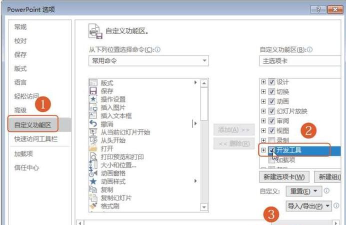
首先,打开 PowerPoint 2007 软件。若界面中未显示开发工具选项卡,需先通过PowerPoint 选项进行设置,将其添加到功能区。该选项卡是实现高级控件功能的关键入口。
进入开发工具选项卡后,在控件组中找到文本框(ActiveX 控件)按钮,点击后在幻灯片编辑区域按住鼠标左键拖动,绘制出一个合适大小的文本框。此时插入的并非普通文本框,而是一个具备交互功能的 ActiveX 控件对象。
接下来,选中刚插入的文本框,右键选择属性,弹出属性对话框。该对话框包含两种排序方式:按字母序和按分类序。我们首先切换至按字母序,找到MultiLine属性,将其值设为True,表示允许文本框支持多行文字输入。然后切换到按分类序,在外观或行为类别下找到ScrollBars属性,将其设置为2 - fmScrollBarsVertical,即启用垂直滚动条。完成这两项关键设置后,文本框已具备滚动功能的基础条件。
为了提升文本框的美观性和可读性,还可以进一步优化其样式。在属性面板中,可以修改BackColor背景颜色。点击该属性右侧的下拉箭头,在系统选项中选择桌面作为底色,或通过调色板自定义颜色,例如选用墨绿色来营造沉稳的视觉效果。接着设置字体属性:双击Font项,打开字体对话框,将字体设为微软雅黑,字形选择常规,字号设为小三,确保文字清晰易读且风格现代。
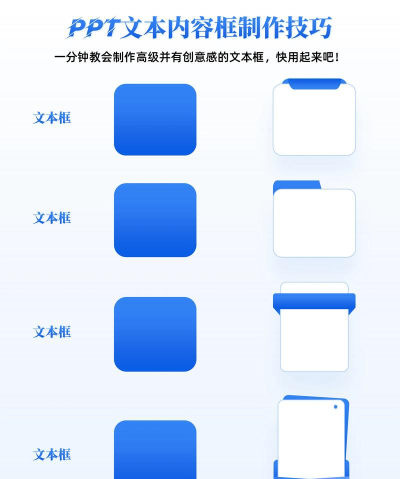
设置完成后,右键点击文本框,从快捷菜单中依次选择文本框对象→编辑,即可进入文本编辑模式。此时可在框内输入大量文字内容。当文字超出文本框显示范围时,右侧将自动出现垂直滚动条,用户可通过拖动滑块浏览全部内容。
按 Shift + F5 快捷键启动幻灯片放映,进入演示模式。在播放状态下,可以直接使用鼠标操作滚动条,查看文本框中的完整信息。整个过程流畅自然,极大地增强了演示的专业性与互动性。
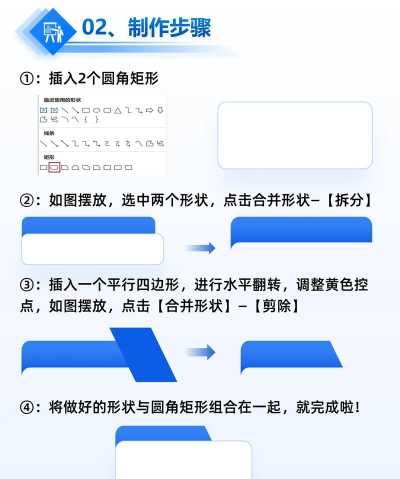
值得一提的是,这种方法不仅适用于 PowerPoint 2007,也可在后续版本如 2010、2013 等中参考类似步骤实现。尽管不同版本界面略有差异,但核心原理一致,均依赖开发工具中的 ActiveX 控件功能。
通过上述方法制作的滚动文本框,不仅能有效解决文字过多带来的布局难题,还能让课件或报告更加整洁有序。对于经常需要展示大段文字内容的用户而言,掌握这一技巧无疑是一项实用而高效的技能。






















