
在 PowerPoint 中实现幻灯片之间的跳转和翻页功能,可以通过多种方式完成,以下为具体操作步骤。
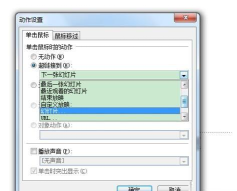
首先,在第一张幻灯片上设置跳转至第十张的功能。进入幻灯片放映菜单,选择动作按钮,点击前进按钮选项。接着,在第一张幻灯片上用鼠标拖动绘制一个按钮区域,绘制完成后系统将自动弹出动作设置对话框。在该对话框中,选择超链接到选项,然后点击幻灯片...,在弹出的列表中选择第10张幻灯片。此后,只需点击该按钮,即可从第一张直接跳转至第十张。
同样地,在第十张幻灯片上也可设置返回第一张的功能。操作方法一致:进入幻灯片放映→动作按钮→选择前进按钮,在第十张幻灯片上绘制按钮,随后在弹出的动作设置对话框中选择超链接到→第一张幻灯片。这样便可实现从第十张返回第一张的操作。上述跳转均需通过点击所设按钮触发,使用起来较为便捷。
若希望实现点击任意位置即跳转的效果,则需采用另一种设置方式。可在第一张幻灯片上插入一个空白文本框,并将其大小调整至与整个幻灯片完全一致。为便于选中,可在文本框内输入多个回车符以填充内容。随后选中该文本框,点击插入菜单中的超链接,在弹出的对话框中选择本文档中的位置,再指定目标幻灯片(如第十张),确认后即可完成设置。此后,点击该区域任意位置都将触发跳转。
关于幻灯片的翻页控制,主要有两种模式:手动翻页与自动翻页。
在动画选项卡下的换片方式中进行设置。若选择单击鼠标时换片,并取消勾选设置自动换片时间,则每一页都需要用户主动点击才能切换,适用于需要自主控制节奏的演示场景。
若希望实现自动翻页,则在同一区域勾选在__秒后自动换片,并设定具体时间值,幻灯片将在指定时间后自动切换至下一页,适合无人值守或定时播放的情况。

此外,在单张幻灯片内部的元素播放顺序上,也可进行精细控制。例如,在为第二个动画对象设置效果时,可在右侧的自定义动画面板中,点击其对应效果的下拉箭头,选择从上一项之后开始。这样一来,该元素将在前一个动画结束后自动播放,无需再次点击,从而实现连续流畅的展示效果。






















