金舟录屏大师全屏录制教程,操作简单,以下为你详细介绍!
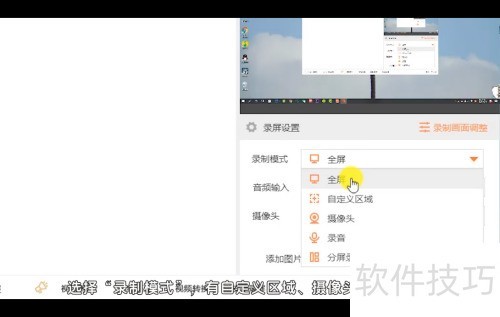
1、 选择录制模式,可选自定义区域、摄像头等不同模式。
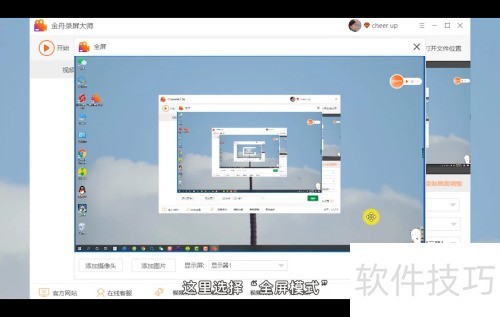
2、 此处选全屏模式
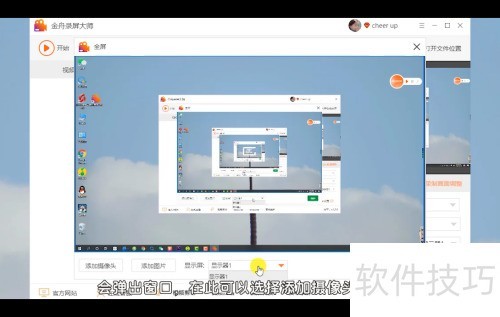
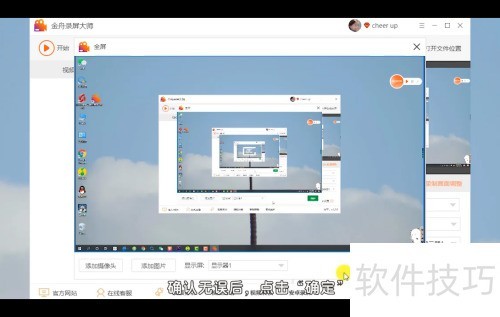
3、 会弹出窗口,可选择添加摄像头或图片,确认无误后,点击确定。
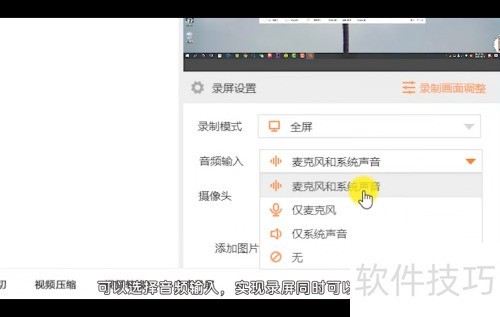
4、 支持音频输入,录屏时可同步录制声音。
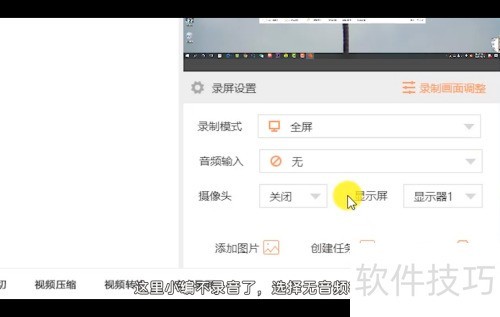
5、 这里不再录音,选择无音频输入。
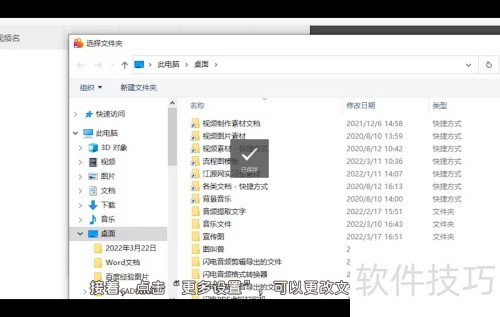
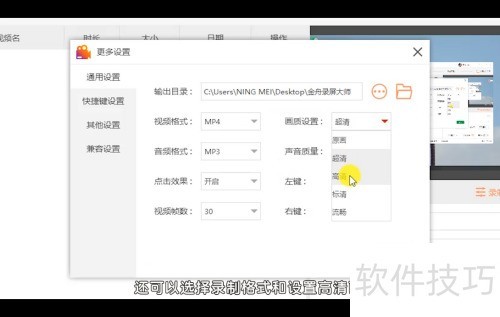
6、 随后,点击更多设置,即可修改文件的输出目录。
7、 也可选择录制格式并设置高清画质。
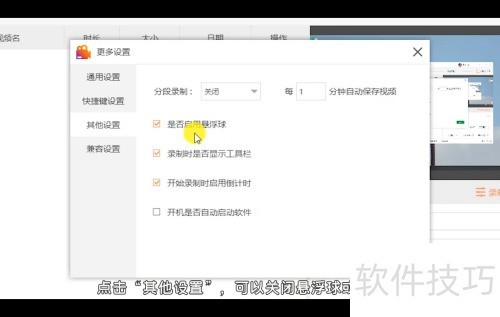
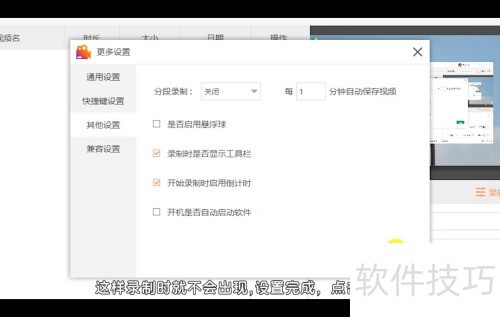
8、 点击其他设置,关闭悬浮球或工具栏,录制时就不会显示了。
9、 设置完毕,点击确定按钮。
10、 点击开始按钮,待倒计时结束,即可开始录制画面。
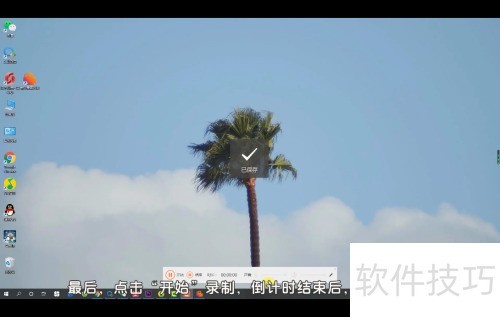
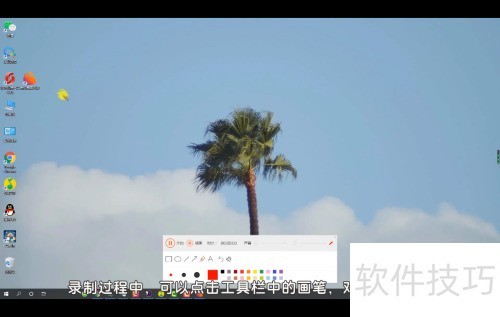
11、 录制时,点击工具栏画笔可绘制画面。
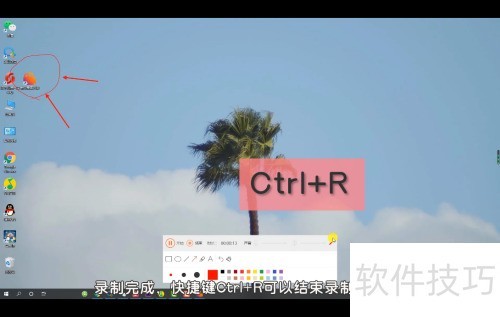
12、 录制结束后,使用快捷键Ctrl+R即可返回软件界面。
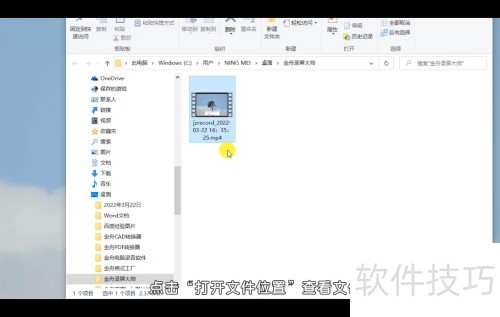
13、 点击打开文件位置以查看文件所在位置。