制作幻灯片时,若需添加页码,具体操作方法如下,接下来由小编为大家详细介绍。
具体如下:
打开电脑,新建一个PPT文件。
打开新建的PPT文档,插入若干张幻灯片。
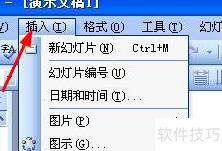
第三步:点击顶部工具栏中的插入按钮。
第四步,点击下方插入工具栏中的幻灯片编号按钮。
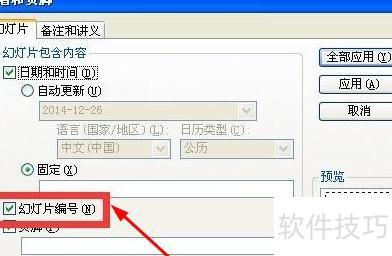
第五步,点击后弹出编码窗口,先勾选幻灯片编码选项,再点击全部应用按钮。
第六步,返回幻灯片主页,右下角即可显示页码。
PPT页码设置常被误认为仅限右下角。
在插入菜单里点击幻灯片编号选项。
在页眉和页脚窗口中勾选幻灯片编号,所示。
此时,幻灯片右下角将显示页码。
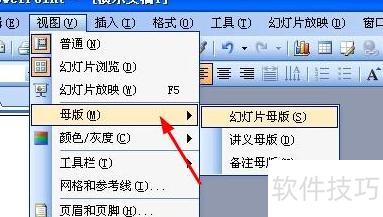
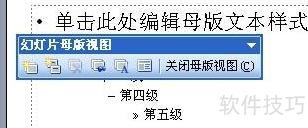
在视图菜单中点击母版,选择幻灯片母版。
按住SHIFT键并点击左下角的普通视图按钮即可。
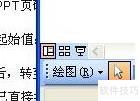
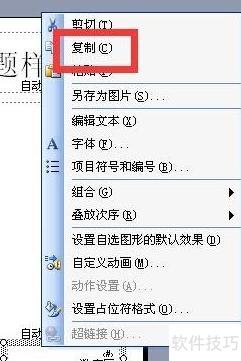
在幻灯片母版中选中数字文本框,按Ctrl+C复制。
点击关闭母版视图按钮,或选择左下角的普通视图即可返回正常编辑状态。
返回普通视图,按Ctrl+V将之前复制的母版文本框粘贴进来。
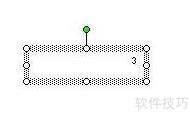
此文本框非同寻常,粘贴至任意幻灯片即可自动显示当前页码。
在页码前后添加第和页字样,所示。
该文本框可复制至任意幻灯片,用于显示当前页码。