SolidWorks2014是一款简单易学且易用的三维参数化设计软件,在三维设计行业广泛应用。其2014版本新功能强大,操作更便捷。它把易用性和广泛定制化融合起来,新用户能快速上手,资深用户也可在以往复杂精密任务里迅速提升生产能力。
1、 将SW2014_sp0_x64_SSQ.iso文件解压,可通过虚拟光驱打开或者直接用压缩软件解压。接着打开安装程序,选择setup.exe(以管理员身份运行),所示。
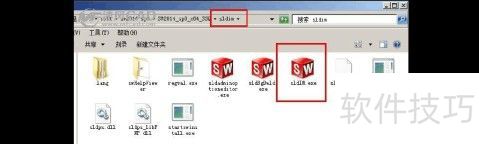
2、 如果您使用的是win8系统,或者其他系统运行setup.exe时也可能出现问题,此时您可打开sldim文件夹并运行sldim.exe程序,也能打开安装程序,具体可参照图中所示。
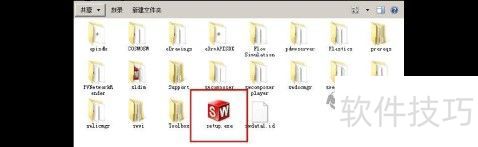
3、 运行setup后出现界面,接着选择下一步。
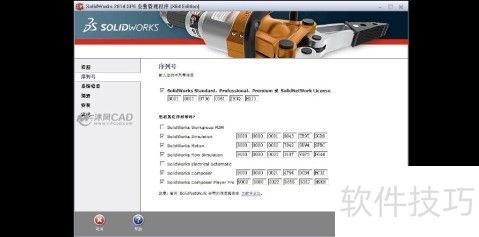
4、 按需选择要安装的产品,并输入所示的对应序列号。
5、 附序列号:SolidWorks的序列号为:
6、 其他产品的序列号为:0000 0000 0000 3486 Q5HF FG98或者0001 0001 0736 0361 JK3Q HDJ3。
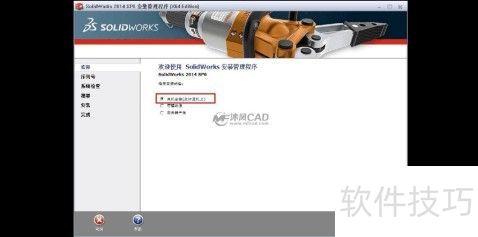
7、 断网验证后会有提示,选择取消就行。
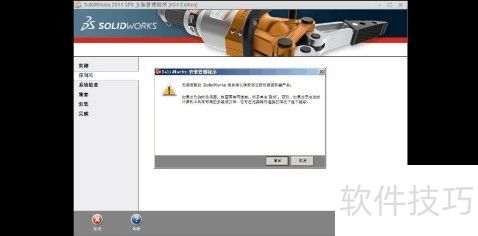
8、 若您的电脑未安装其他版本的solidworks,下一步可忽略。若装过其他版本,会有如下提示,按自身需求选择后,再选择下一步就行,所示。
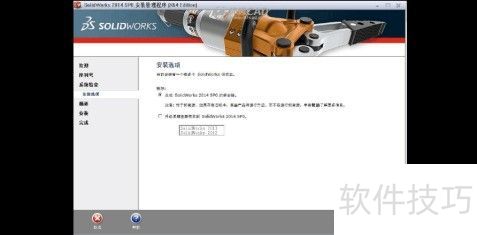
9、 到此处可选择安装位置,按红色方框中的更改就行,所示。

10、 设置好安装位置后,选择现在安装,所示。
11、 安装已完成,可参照下图。
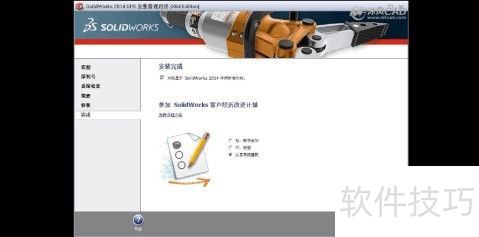
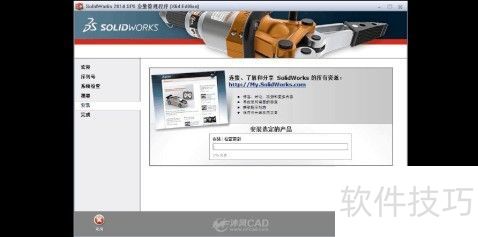
12、 选择完成后会提示重启电脑,此时可暂不重启,先注册软件,所示。
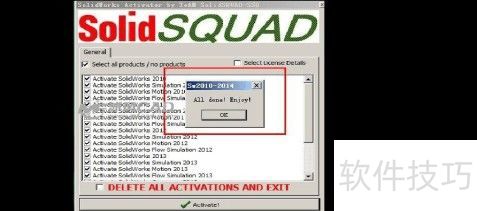
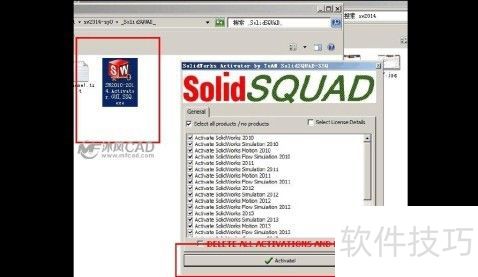
13、 打开注册文件并选择Activate!稍作等待后,若出现ALL done!Enjoy!则表明软件注册成功,情况所示。
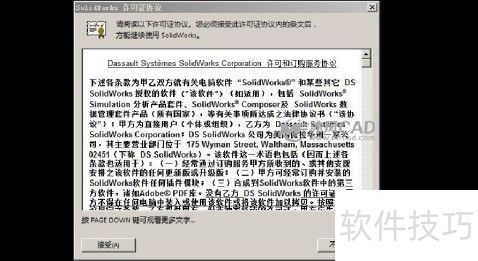
14、 重启后运行软件,会弹出许可协议,按图所示选择接受即可。