PhotoshopCS5如何使用钢笔工具

作者:yxglyl88 时间:2025-12-20 17:51:39

Photoshop中的画笔工具绘制的图像不够细致。而钢笔工具能让图像更加精细。接下来,就让我们一起学习如何使用钢笔工具在图片上进行绘制。

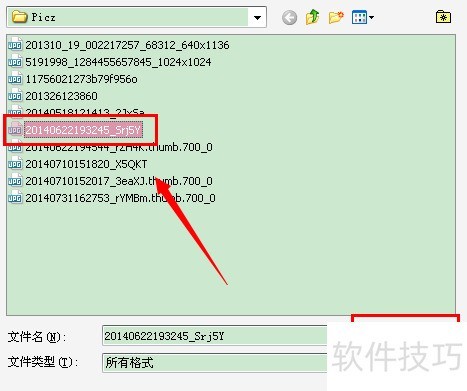
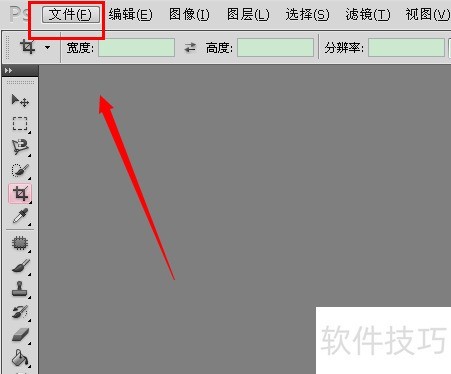
1、 点击文件菜单,在下拉选项中选择打开。
PhotoshopCS5如何使用钢笔工具

2、 选好文件后,点击打开按钮。

PhotoshopCS5如何使用钢笔工具

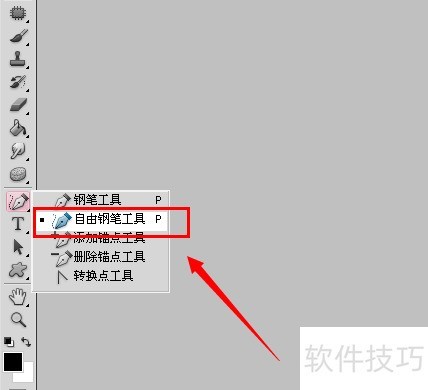
3、 右击工具栏的钢笔图标,然后左键选取自由钢笔工具。

PhotoshopCS5如何使用钢笔工具

4、 按住左键,在图片上绘制你喜欢的图案。

PhotoshopCS5如何使用钢笔工具

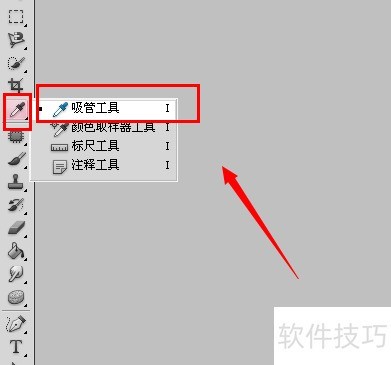
5、 接下来,为钢笔绘制的图像填色。要保持画面统一,需用吸管工具选取图片中的现有颜色。右键点吸管图标,左键选中吸管工具。
PhotoshopCS5如何使用钢笔工具

6、 把吸管对准图片中的红色部分,点击一次。

PhotoshopCS5如何使用钢笔工具

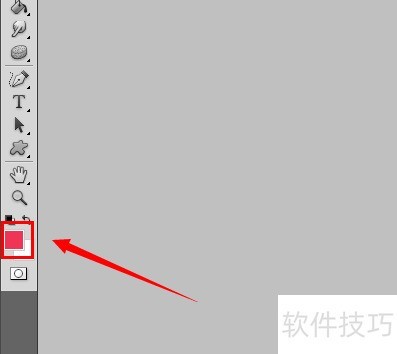
7、 工具栏里,上方颜色板变为红色。

PhotoshopCS5如何使用钢笔工具

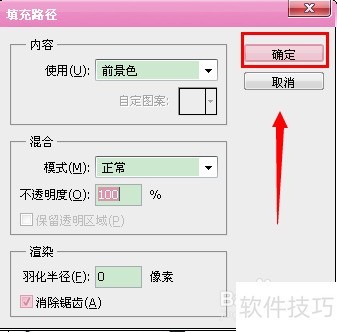
8、 右击钢笔绘制的图像,选择填充路径选项。

PhotoshopCS5如何使用钢笔工具

9、 点击确定,前景色即为颜色板上方的颜色。

PhotoshopCS5如何使用钢笔工具

10、 钢笔画的图像已填充颜色。

PhotoshopCS5如何使用钢笔工具

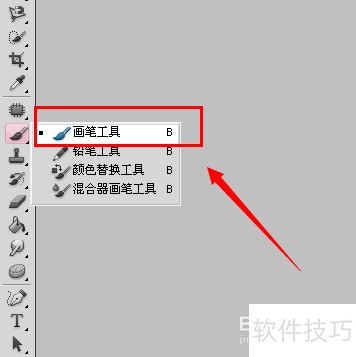
11、 为了解决钢笔画图像边缘不平滑的问题,需用画笔调整。右键点画笔图标,左键选画笔工具。
PhotoshopCS5如何使用钢笔工具

12、 用画笔沿图像边缘勾勒一圈,即可完成修饰。

PhotoshopCS5如何使用钢笔工具

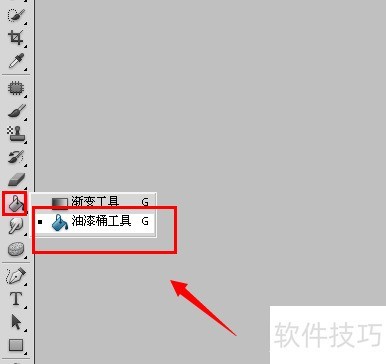
13、 图片中有些图像未填色,为使图像更美观,可用油漆桶工具填充颜色。

PhotoshopCS5如何使用钢笔工具

14、 用油漆桶工具对准目标区域,单击即可完成填充。

PhotoshopCS5如何使用钢笔工具

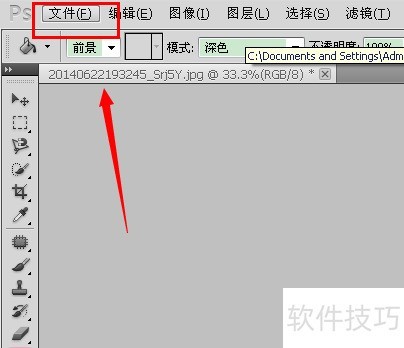
15、 单击文件,然后在下拉菜单里选择另存为。

PhotoshopCS5如何使用钢笔工具

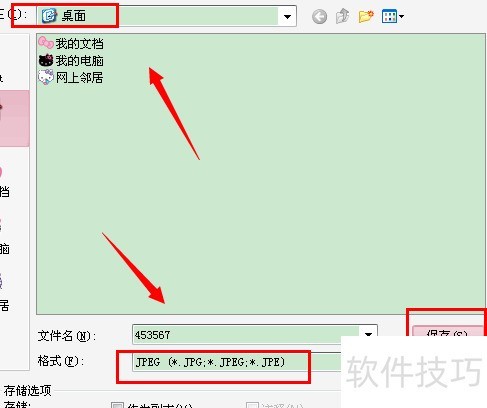
16、 选定保存位置与格式后,点击保存按钮。

PhotoshopCS5如何使用钢笔工具

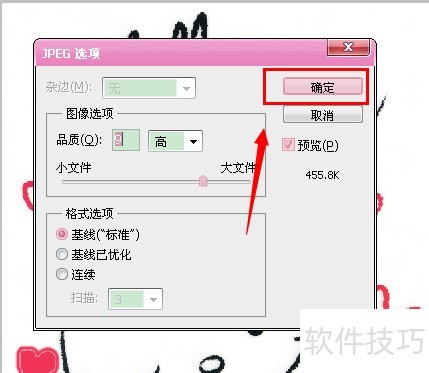
17、 然后点击确定按钮。

PhotoshopCS5如何使用钢笔工具
小编推荐
小憩最新版
小憩最新版 生活服务丨64.3MB
进货通最新手机版
进货通最新手机版 其他软件丨40.2MB
美l免费版
美l免费版 其他软件丨48.4MB
智慧兰职手机安卓版
智慧兰职手机安卓版 其他软件丨30.4MB
万盟软件2026最新
万盟软件2026最新 其他软件丨9.0MB
微信农场上线版2026
微信农场上线版2026 其他软件丨245.0MB
涂鸦板手机版
涂鸦板手机版 其他软件丨10.0MB
麦当劳免费
麦当劳免费 生活服务丨97.0MB
中考通安卓版
中考通安卓版 其他软件丨14.0MB