使用8Uftp工具时,可设置FTP上传下载速度限制。具体如何操作?下面小编将演示详细步骤,帮助大家了解设置方法。
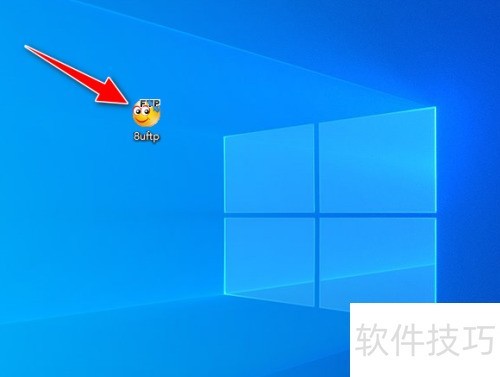
1、 启动电脑中已安装的8Uftp工具软件。
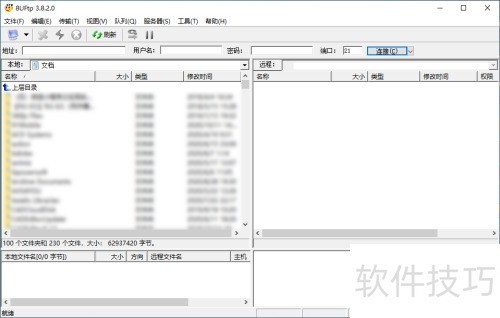
2、 打开软件,进入主要操作界面。
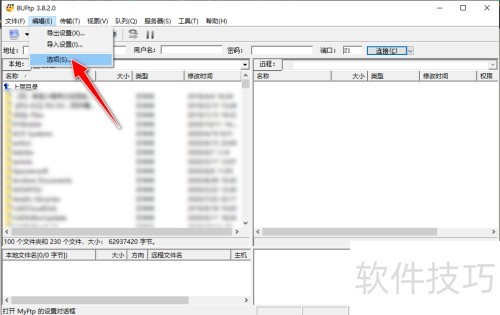
3、 选择编辑→选项菜单。
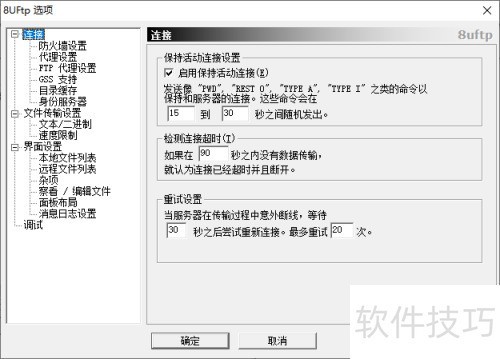
4、 打开8Uftp选项对话框, 默认显示连接菜单。
5、 选择文件传输设置中的速度限制菜单,默认为无限制。
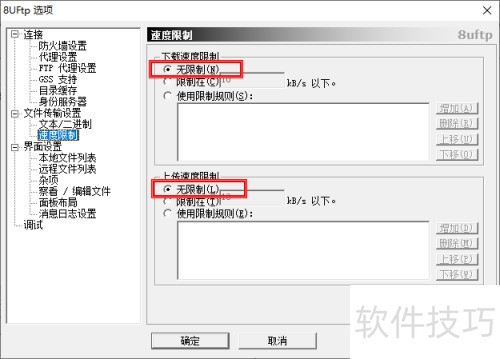
6、 调整上传速度限制与下载速度限制的参数值,随后点击确定按钮以应用更改并使其生效。

使用8Uftp工具时,可设置FTP上传下载速度限制。具体如何操作?下面小编将演示详细步骤,帮助大家了解设置方法。
1、 启动电脑中已安装的8Uftp工具软件。
2、 打开软件,进入主要操作界面。
3、 选择编辑→选项菜单。
4、 打开8Uftp选项对话框, 默认显示连接菜单。
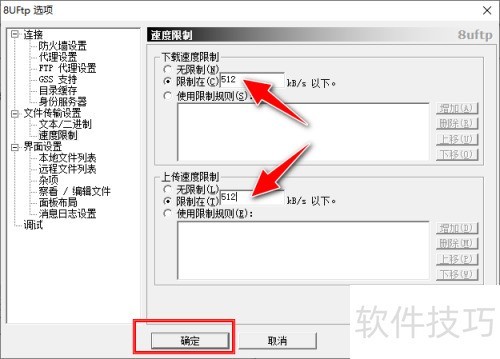
5、 选择文件传输设置中的速度限制菜单,默认为无限制。
6、 调整上传速度限制与下载速度限制的参数值,随后点击确定按钮以应用更改并使其生效。






















