使用KK录像机进行视频录制
1、 即将开始录制
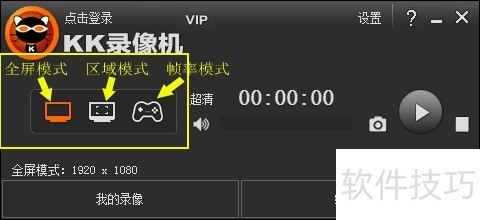
2、 先下载KK录像机,安装后运行。该软件有三种录制模式,针对不同录制需求,在开始录制前需选择合适的模式。
3、 全屏与区域模式切换
4、 录制全部网页游戏与2D游戏视频内容。
5、 录制优酷、爱奇艺、腾讯视频等在线视频内容。
6、 录制QQ、YY等聊天平台的视频内容
7、 录制电脑屏幕内容,如网络课件和软件操作教程等。
8、 画面刷新方式
9、 录制DirectX、OpenGL等3D游戏视频,捕捉精彩瞬间。
10、 录制暴风影音、迅雷看看、快播、Windows Media Player等播放器正在播放的视频内容。
11、 开始录制-停止
12、 若选择全屏或区域模式,下方的1400x1050代表即将录制的视频分辨率。在区域模式下,可通过拖动黄色矩形框的角点自由调整录制范围。开始录制时,点击按钮或按下Ctrl+F9(默认快捷键);暂停录制同样点击按钮或使用Ctrl+F9;结束录制则点击按钮或按Ctrl+F10。请留意相关事项。
13、 若视频播放出现黑屏或闪烁,建议更换帧率模式尝试解决。
14、 若未录到目标内容,仅录到桌面,可进入KK-设置-常规,勾选录制透明窗体。
15、 若选择帧率模式,进入游戏后,左上角出现黄色帧率即表示可录制(部分游戏或播放器虽不显示帧率,但仍支持录制)。开始录制时,点击按钮或按下默认快捷键Ctrl+F9;如需暂停,再次点击按钮或按Ctrl+F9;结束录制则点击按钮或按Ctrl+F10。
16、 观看视频内容
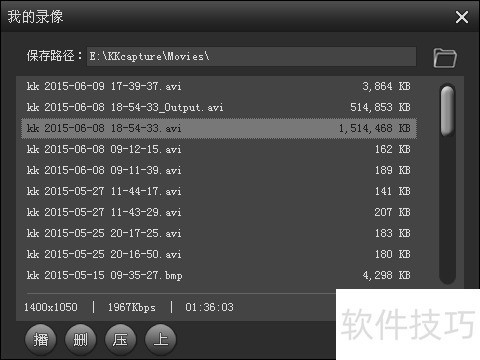
17、 点击进入对话框,选中文件后点击播放或双击直接观看,也可点击按钮打开保存目录查看。