今天重新安装了系统,打算安装solidworks2014 64位版本。在网上搜索相关教程后,发现这些教程存在不少问题,比如不完善、图文模糊、步骤不明确,可读性非常差。于是我经过自己摸索,写了一篇图文清晰的教程来分享,教程分为三步:准备工作、正式安装、激活程序。
1、 准备工作一:下载solidworks2014的64位安装源程序与激活程序,可参照图中所示。
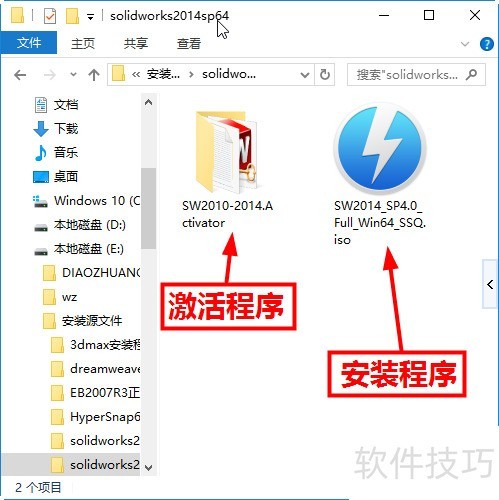
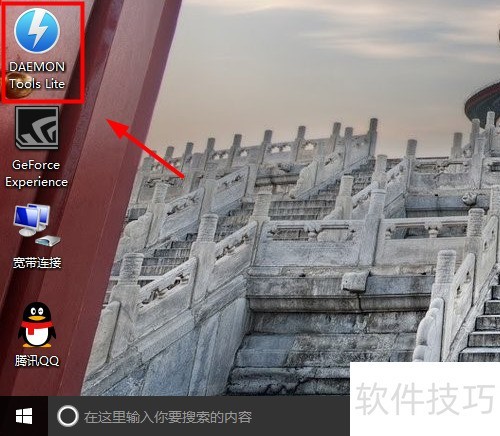
2、 准备工作2:在电脑安装虚拟光驱(用于打开solidworks2014安装程序),情况所示。
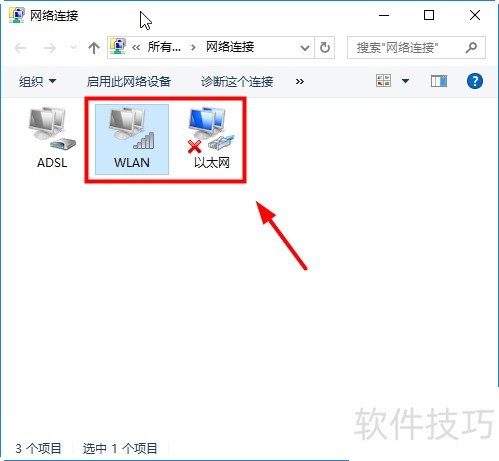
3、 准备工作3:将电脑断网。这样做是防止安装程序连接官方服务器,当然不断网也行,不过后面可能会出问题,所示。
4、 双击安装程序,其便被装载进虚拟光驱,所示。
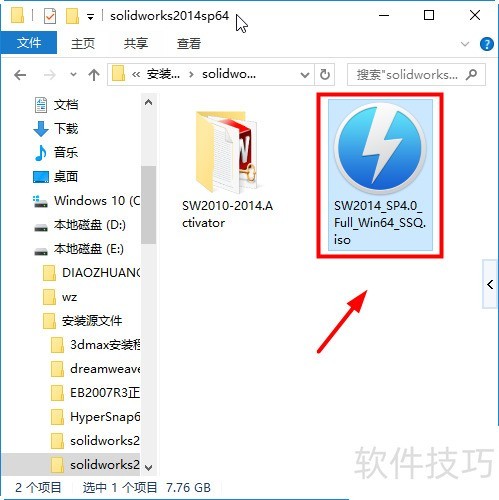
5、 打开我的电脑,能看到BD - ROM驱动器中已装入solidworks2014安装程序,情况所示。
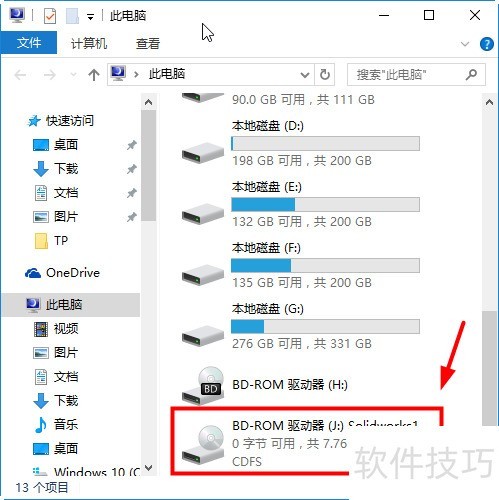
6、 打开BD - ROM驱动器,点击setup.exe(操作所示)。
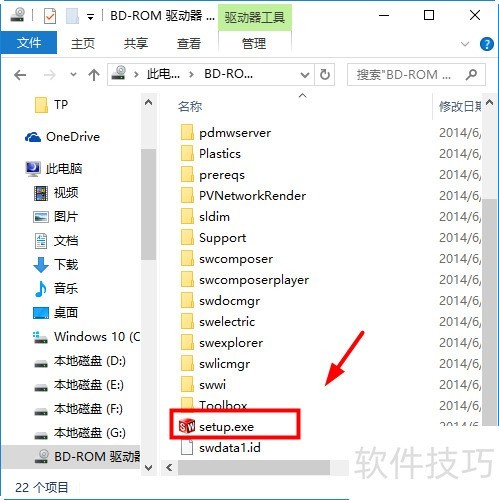
7、 打开后选择安装类型,再点击下一步,操作所示。
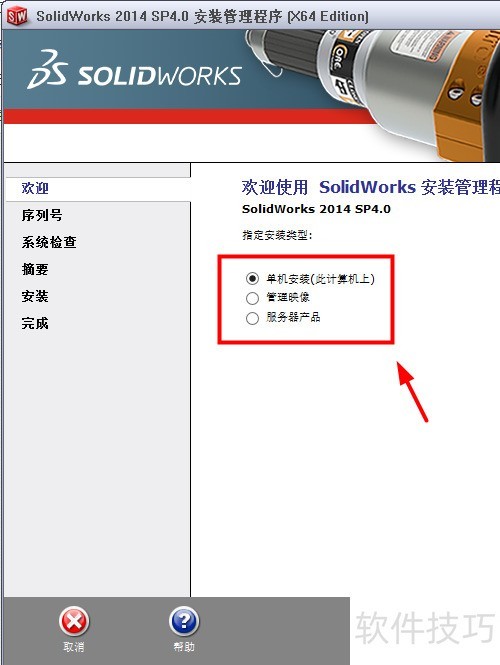
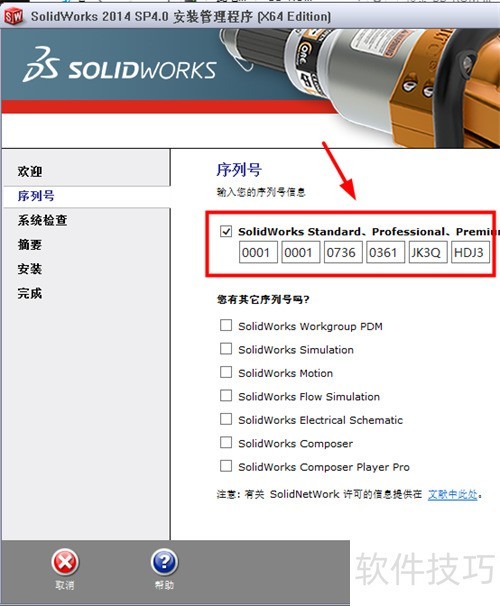
8、 输入序列号后点击下一步,操作。
9、 (若还需安装其功能,可使用以下序列号)0000 0000 0000 3486 Q5HF FG980001 0001 0736 0361 JK3Q HDJ3。
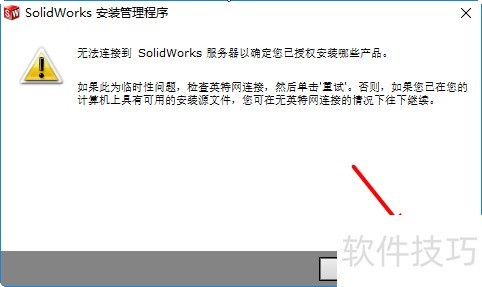
10、 弹出无法连接官方服务器的提示,点击取消,见图示。
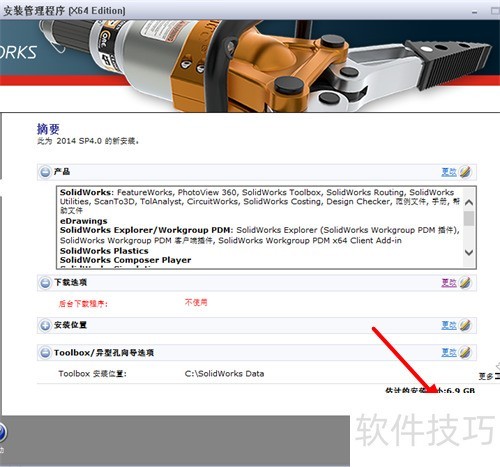
11、 所示,点击现在安装。
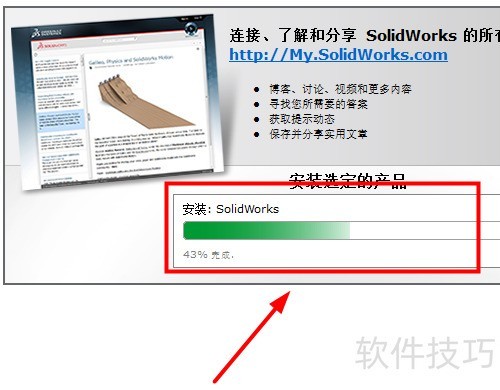
12、 正在安装,等候,情况。
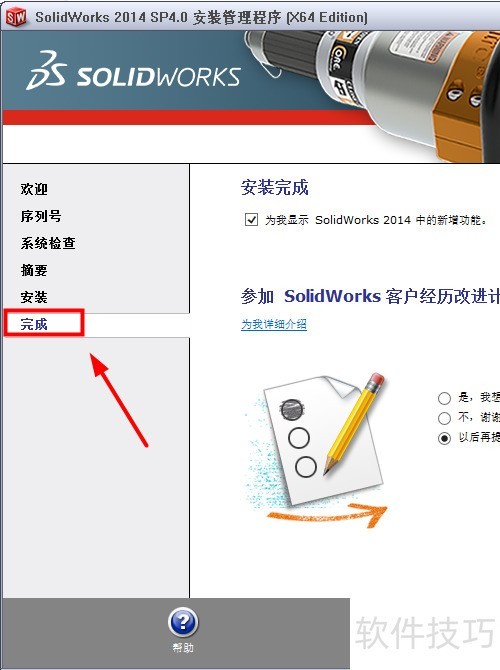
13、 安装完毕,情况所示。
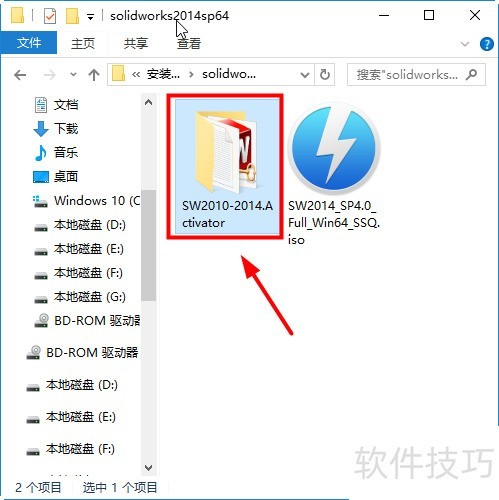
14、 打开激活程序,见图示。
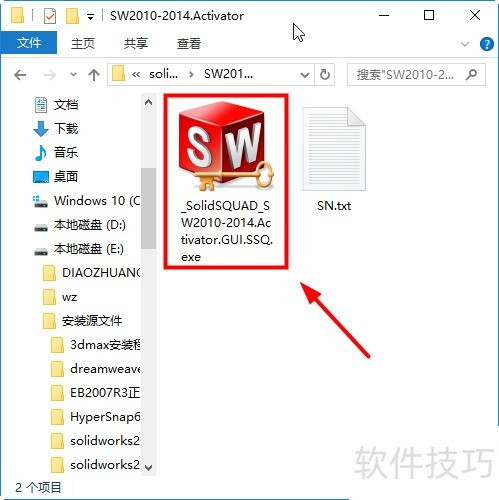
15、 按照所示,双击来激活程序。
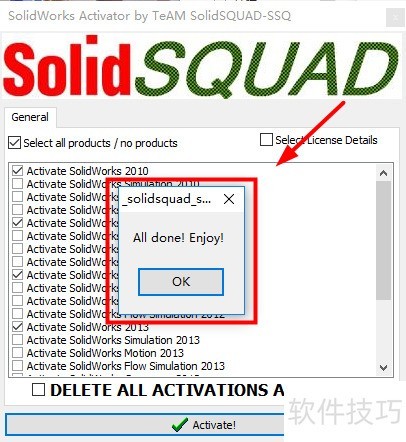
16、 点击激活,参照图中所示。
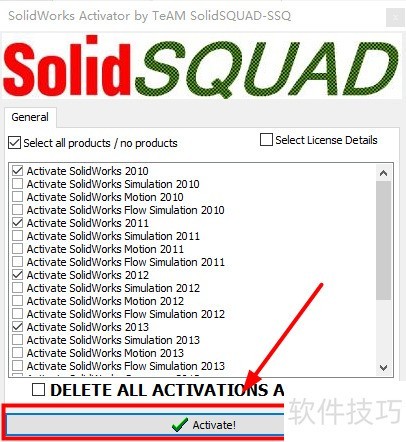
17、 激活成功将显示all done enjoy,就像图中那样。
18、 solidworks2014安装成功,可在桌面上打开,情况所示。