
材料工具:PowerPoint 2007软件
打开PPT 2007文档,以如下示例进行演示操作。
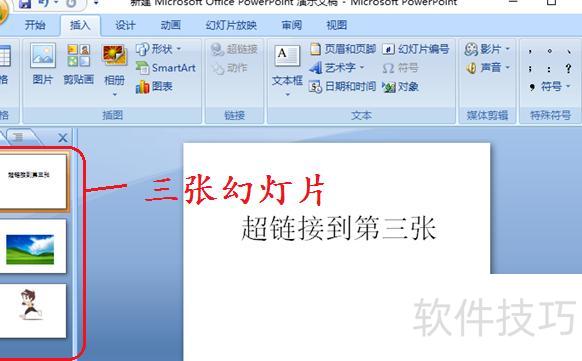
选中第一张幻灯片中的文本,添加超链接,指向第三张幻灯片。
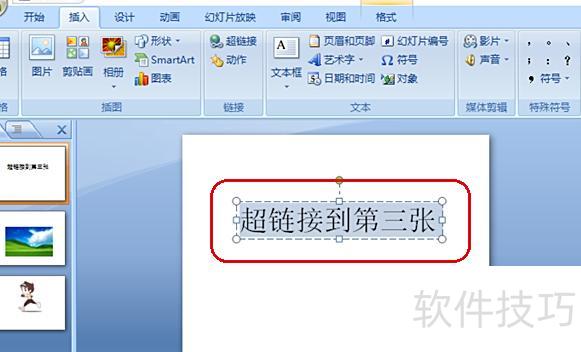
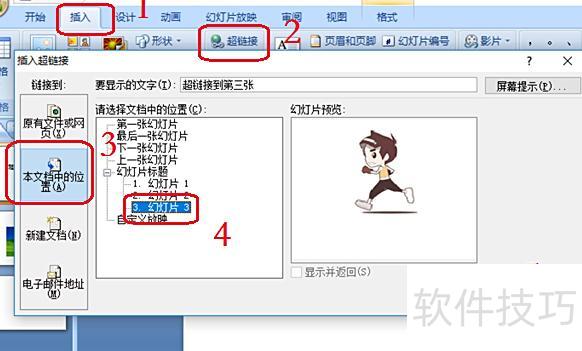
选中文字后,依次点击插入和超链接,在弹出的对话框中选择本文档中的位置,找到并选中幻灯片3,最后确认即可完成链接设置。
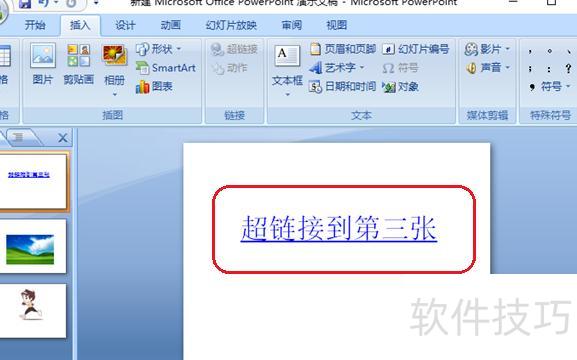
此时文本已设置为超链接,文字颜色从黑色变为蓝色。
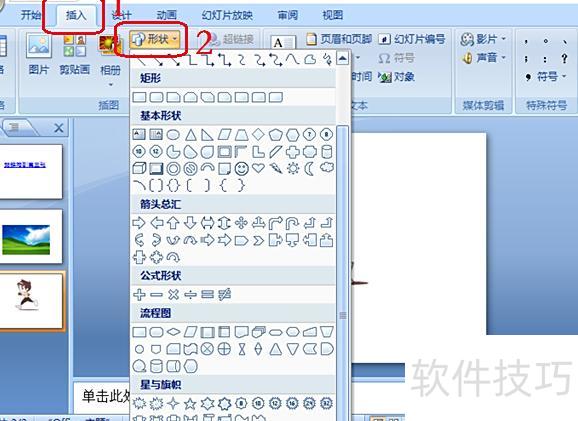
切换至第三张幻灯片,插入返回按钮。先选中该幻灯片,点击插入菜单,选择形状,在下拉列表中选取第一个代表返回动作的按钮图形即可完成操作。
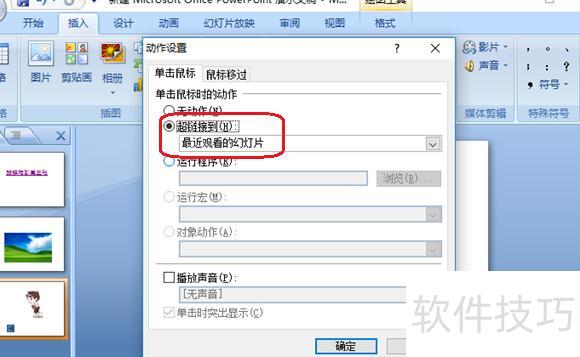
按住鼠标左键拖动后松开,即可创建一个动作按钮,随后会弹出设置对话框。在其中选择超链接到,然后在下方选项中点击最近观看的幻灯片,最后确认设置。此操作即可实现从第三张幻灯片跳转返回至第一张幻灯片的功能。

大家好,今天我来为大家解答这个问题。很多人还不清楚PPT设置超链接后如何返回原页面,接下来就让我们一起了解具体的操作方法,帮助您更好地掌握PPT超链接的使用技巧。
打开空白PPT文档,按步骤设置超链接,实现点击后跳转并能返回原页面。
接着点击工具栏里的插入按钮。
在插入的下拉菜单中选择形状选项。
4、接着在弹出窗口中选择矩形图形。
在幻灯片合适位置绘制一个图形。
右键点击图片,选择弹出菜单中的超链接选项。
在弹出窗口中选择本文档中的位置,点击上一张幻灯片,最后确认即可。
设置完成的超链接可实现返回原页面功能。
在PPT中插入超链接的操作方法如下:
新建一个空白PPT文件。
多创建几个页面
按常规步骤制作一份完整的PPT演示文稿。
选中文字,右键点击超链接即可设置跳转页面。
设置完成后,可见超链接文字颜色改变并出现下划线,表明超链接已成功设置。
知识扩展
在PPT演示过程中,观众可直接点击界面中的超链接图标,无需最小化当前窗口,即可播放相关文件。这种方式使得图片、动画等元素的展示与讲解同步进行,同时还能持续播放背景音乐,营造出独特的视听氛围。观看者能在不间断的沉浸式体验中,充分调动视觉、听觉等多重感官,保持思维连贯,避免因操作切换导致注意力分散或理解中断。整个演示过程流畅自然,有助于观众持续聚焦内容,深入体会讲解者所传递的信息与意图,从而更准确、深刻地理解演示主题和核心思想。






















