金山PDF如何将PDF文件压缩

作者:yxglyl88 时间:2025-12-20 19:54:23

文件过大时,很多人会选择压缩。那么,PDF文件如何压缩?下面介绍使用金山PDF进行文件压缩的方法。

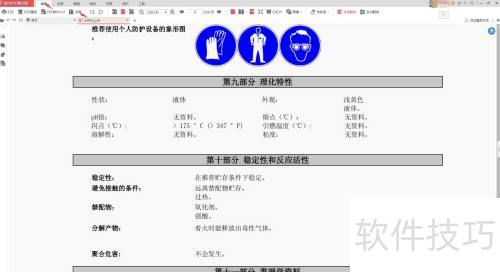
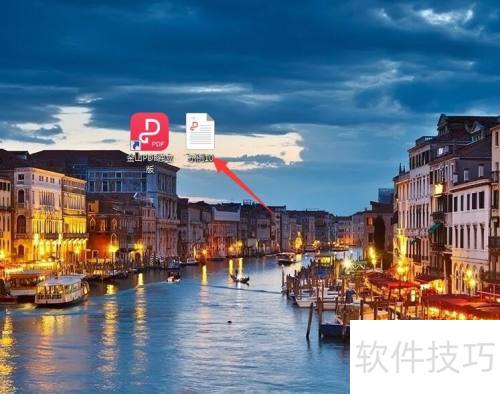
1、 可通过金山PDF软件打开相应文档文件。
金山PDF如何将PDF文件压缩

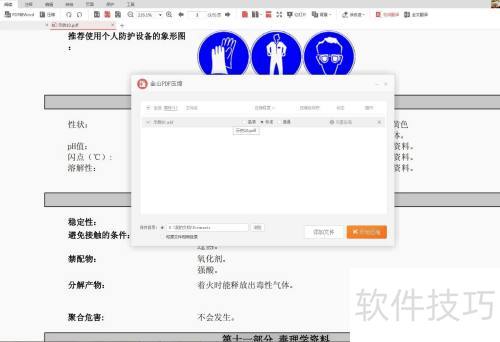
2、 查看文件,于页面左上角点击阅读,弹出框后点击压缩。

金山PDF如何将PDF文件压缩

3、 此时,页面将出现压缩文件的操作栏。

金山PDF如何将PDF文件压缩金山PDF如何将PDF文件压缩金山PDF如何将PDF文件压缩

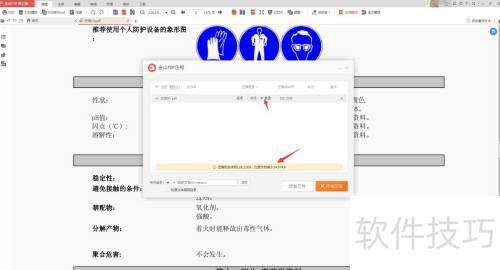
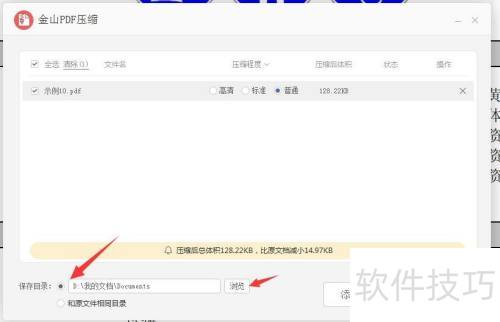
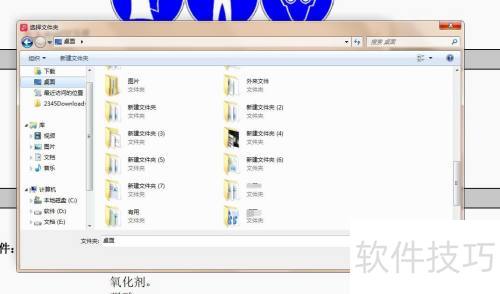
4、 在文件夹中挑选合适的保存位置。

金山PDF如何将PDF文件压缩

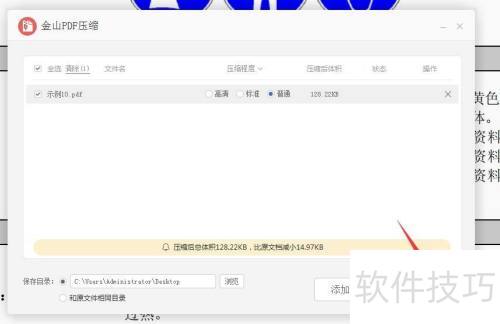
5、 完成后,请点击开始压缩按钮

金山PDF如何将PDF文件压缩

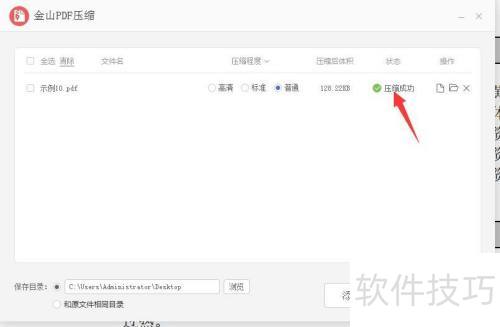
6、 状态栏提示文件已成功压缩,操作完成。

金山PDF如何将PDF文件压缩

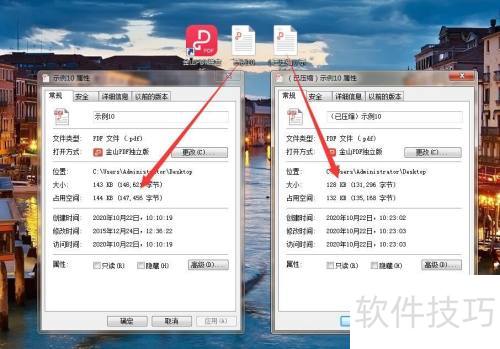
7、 至此,PDF压缩已完成,你学会了吗?

金山PDF如何将PDF文件压缩

8、 使用金山PDF打开一个PDF文件。

9、 查看文件时,于页面左上角点击阅读,弹出框后点击压缩。

10、 此时,页面会出现压缩文件的操作栏。

11、 在文件夹中选取合适的保存位置。

12、 完成后,点击开始压缩按钮。

13、 状态栏提示文件压缩成功,压缩过程结束。

小编推荐
小憩最新版
小憩最新版 生活服务丨64.3MB
进货通最新手机版
进货通最新手机版 其他软件丨40.2MB
美l免费版
美l免费版 其他软件丨48.4MB
智慧兰职手机安卓版
智慧兰职手机安卓版 其他软件丨30.4MB
万盟软件2026最新
万盟软件2026最新 其他软件丨9.0MB
微信农场上线版2026
微信农场上线版2026 其他软件丨245.0MB
涂鸦板手机版
涂鸦板手机版 其他软件丨10.0MB
麦当劳免费
麦当劳免费 生活服务丨97.0MB
中考通安卓版
中考通安卓版 其他软件丨14.0MB