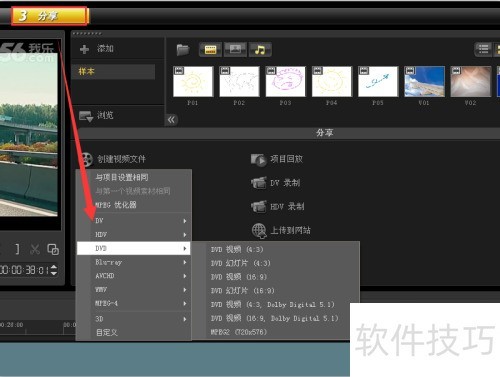
在日常使用会声会影编辑视频时,有时需要对视频添加马赛克。例如,视频中存在需要遮盖的文字或其他内容,这时就可以通过给这些部分打上马赛克来实现。接下来,就为大家介绍用会声会影X5为视频添加马赛克的方法。
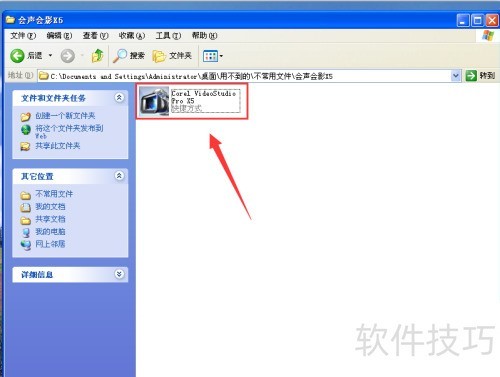
1、 首先启动会声会影X5,双击即可打开软件。
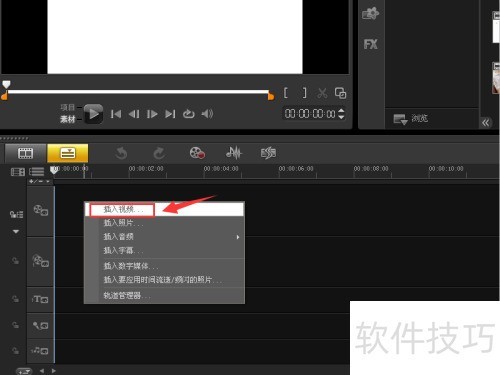
2、 打开后,右击视频轨第一行,选择插入视频。
3、 此时,第一行视频轨中会出现待编辑的视频。
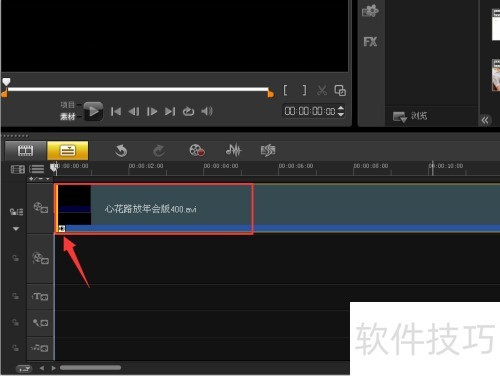
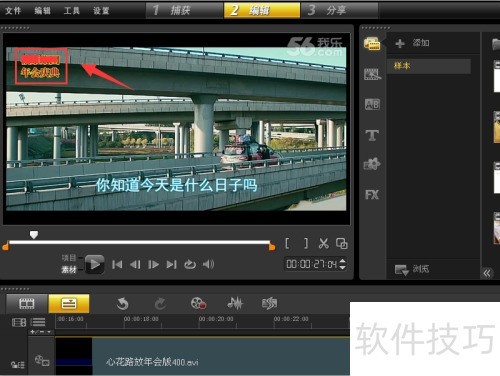
4、 比如这个视频,左上角的字想去掉,打上马赛克即可。
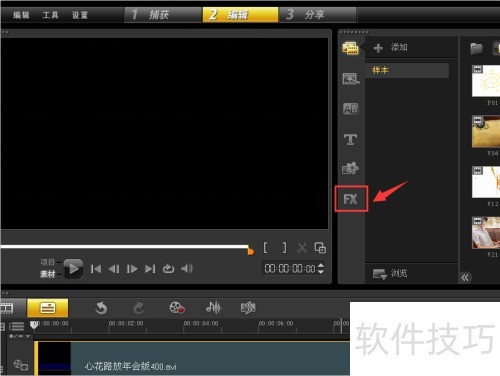
5、 首先点选方框中的FX图标
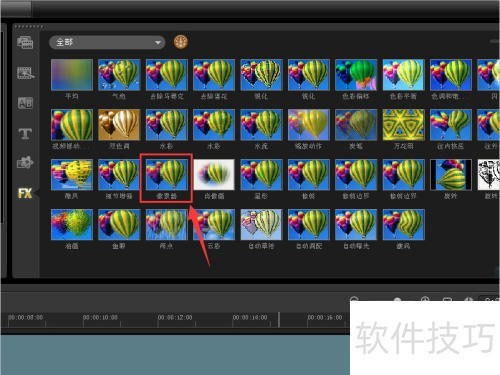
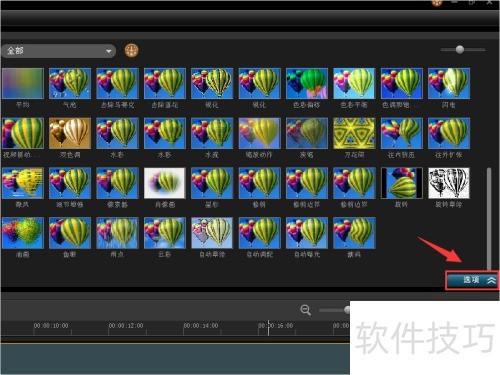
6、 继续往下拉,倒数第二行有个像素器。
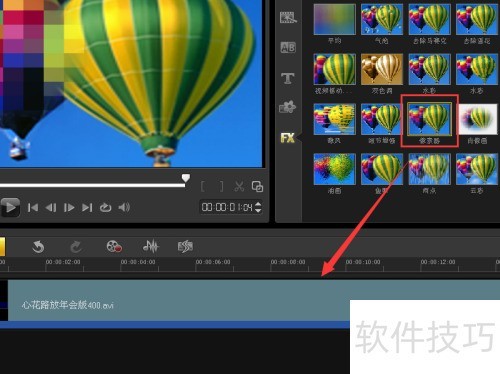
7、 然后直接将像素效果应用到之前插入的视频上(只需拖动至视频轨道即可)。
8、 接着点击选项按钮
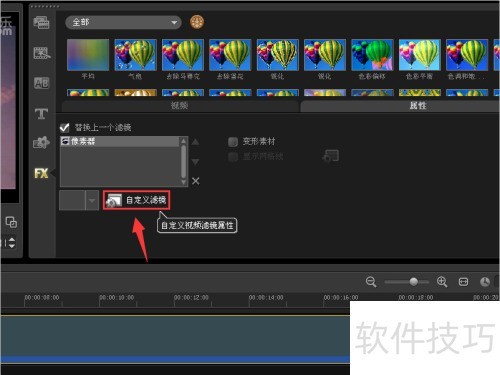
9、 然后点击自定义滤镜选项
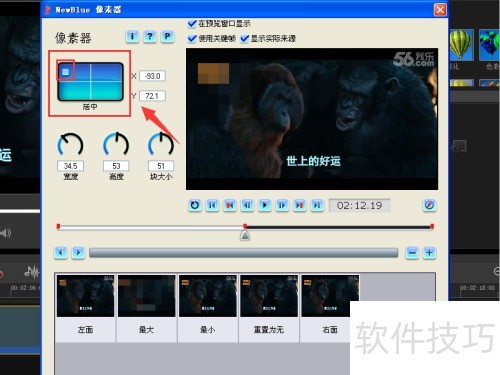
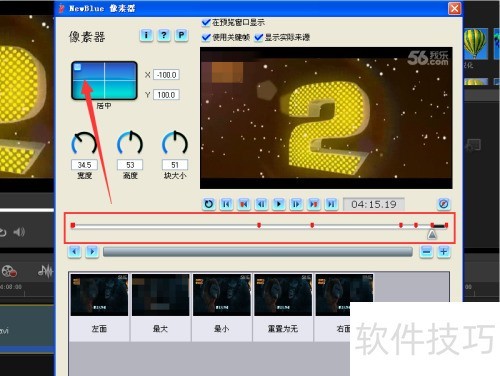
10、 此时会发现,方框里有个小方格。想给视频的某个位置加马赛克,就将小方格移至该处。例如,若要在编辑的视频左上角加马赛克,就把小方格移到左上角。
11、 接着移动视频进度条的指针
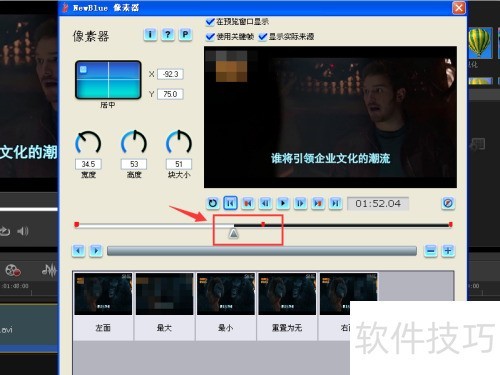
12、 多调整几次,确保每个位置的小方格都移动到对应的地方。
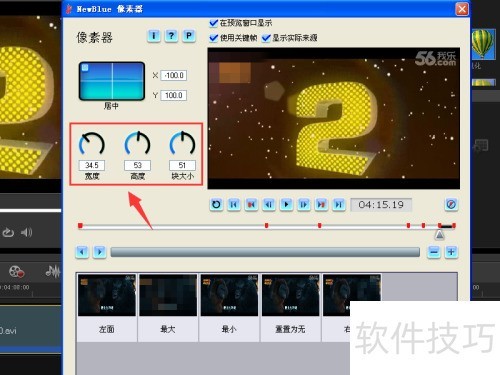
13、 可调试宽度、高度与马赛克格子大小,通常默认设置即可满足需求。
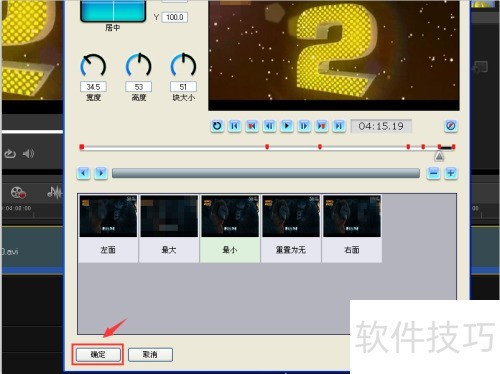
14、 设置完成后,点击左下角的确定按钮。
15、 返回首页后,点击播放视频,检查马赛克是否已全部添加。
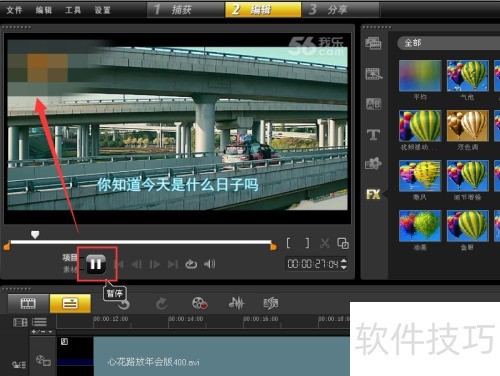
16、 如果没有问题,就可以导出视频了。