如何用KK录像机为视频加入音乐?
1、 首先开启KK录像机,接着点击编辑视频按钮进入。
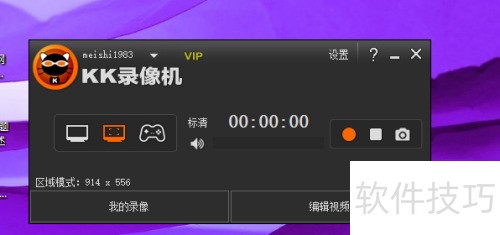
2、 此时会弹出对话框,可编辑视频,点击添加音乐选项。
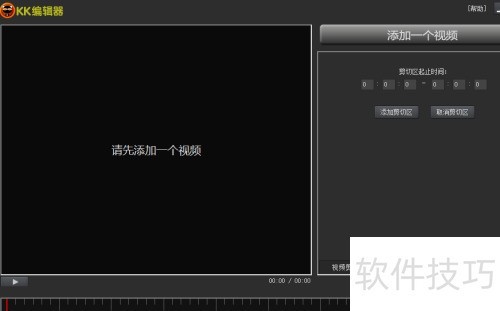
3、 点击后,在此界面再次点击添加视频。
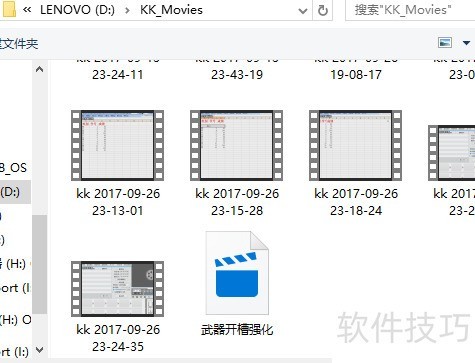
4、 接着,选择要编辑的视频,点击确定。
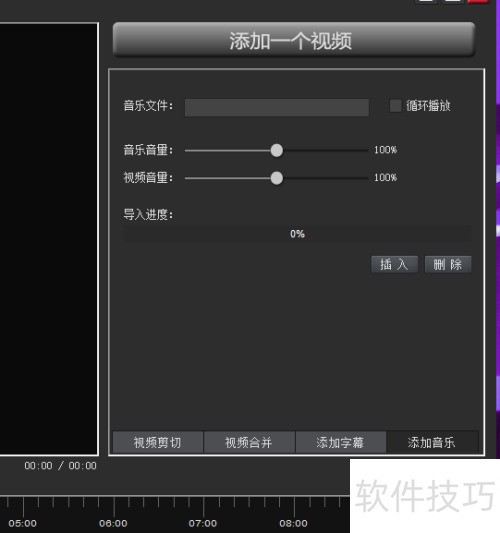
5、 此时,视频会显示在左侧框中,右侧点击插入音乐。
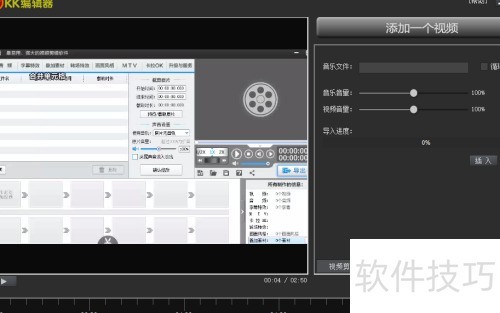
6、 接着,选择要添加的音乐,点击确定即可。
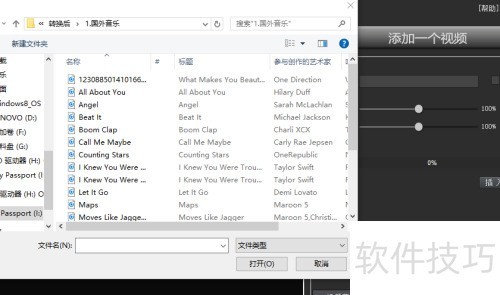
7、 音乐添加后,会显示已百分之百插入。
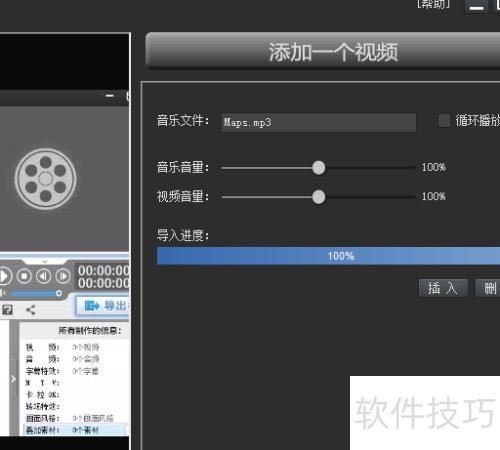
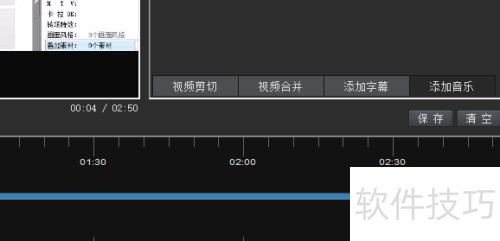
8、 接着,设置循环播放与保留音效,调整完毕后点击保存即可。

如何用KK录像机为视频加入音乐?
1、 首先开启KK录像机,接着点击编辑视频按钮进入。
2、 此时会弹出对话框,可编辑视频,点击添加音乐选项。
3、 点击后,在此界面再次点击添加视频。
4、 接着,选择要编辑的视频,点击确定。
5、 此时,视频会显示在左侧框中,右侧点击插入音乐。
6、 接着,选择要添加的音乐,点击确定即可。
7、 音乐添加后,会显示已百分之百插入。
8、 接着,设置循环播放与保留音效,调整完毕后点击保存即可。






















