如何在草图大师SketchUp中设置参考线?
1、 首先,打开或创建一个新模型。
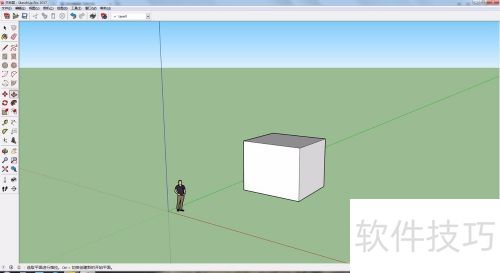
2、 接下来,找到卷尺工具(红框所示)。
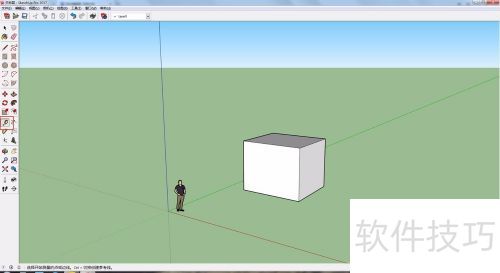
3、 单击要设置参考线的位置,即可绘制参考线。
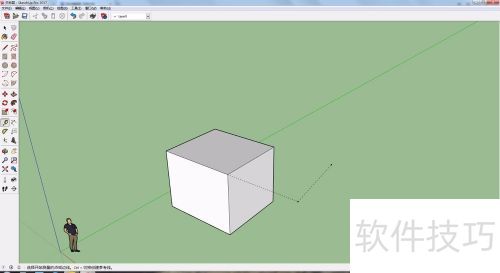
4、 除了上述方法绘制数值参考线,还可绘制角度参考线,需使用量角器工具进行操作。
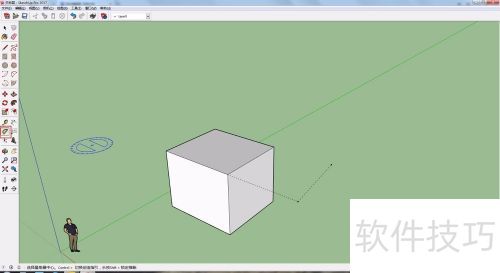
5、 在模型中点击参考点,绘制角度参照线。
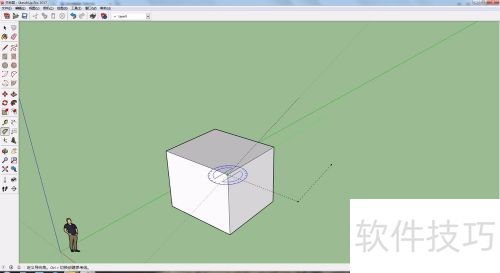
6、 接着,通过拖拽或输入具体度数来绘制参考线。

如何在草图大师SketchUp中设置参考线?
1、 首先,打开或创建一个新模型。
2、 接下来,找到卷尺工具(红框所示)。
3、 单击要设置参考线的位置,即可绘制参考线。
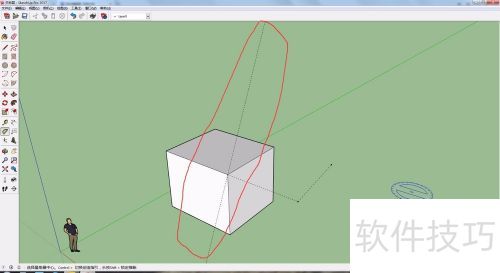
4、 除了上述方法绘制数值参考线,还可绘制角度参考线,需使用量角器工具进行操作。
5、 在模型中点击参考点,绘制角度参照线。
6、 接着,通过拖拽或输入具体度数来绘制参考线。






















