如何设置暴风影音播放器的最大下载速度?在使用暴风影音播放视频时,如果需要调整播放器的下载速度以优化体验,可以按照以下方法操作。接下来,小编将为大家详细介绍具体步骤。
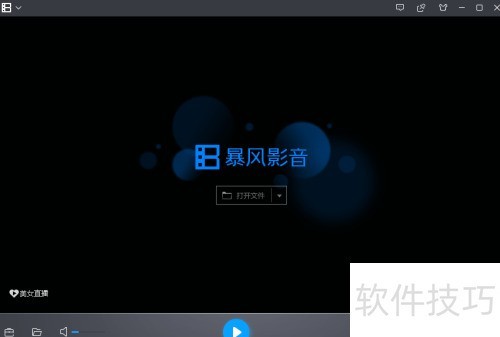
1、 首先,打开暴风影音播放器软件的界面。
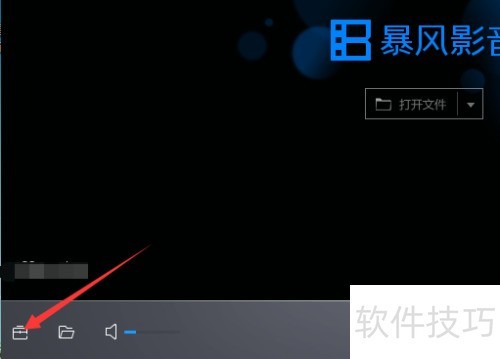
2、 点击左下角工具箱按钮。
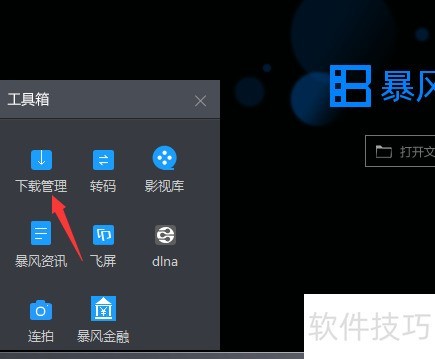
3、 已点击工具箱,正在选择工具箱选项。
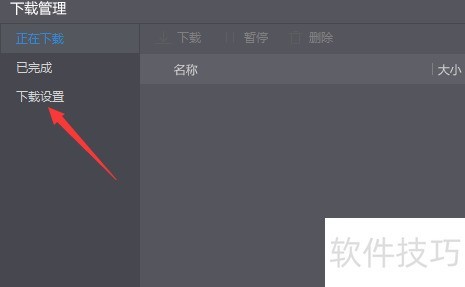
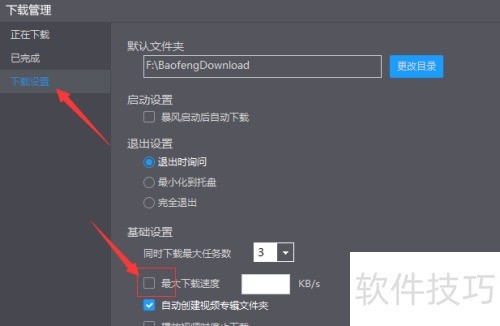
4、 打开工具界面后,点击列表里的下载设置选项。
5、 在已点击的下载设置选项中,勾选最大下载速度选项。
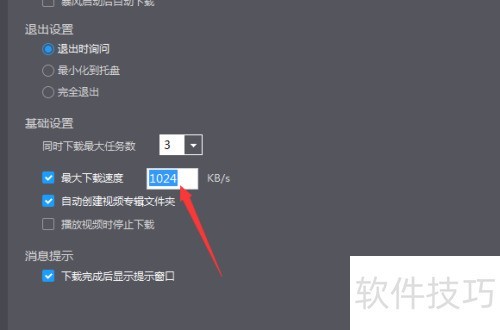
6、 在最大下载速度的输入框中,输入所需的数值大小。
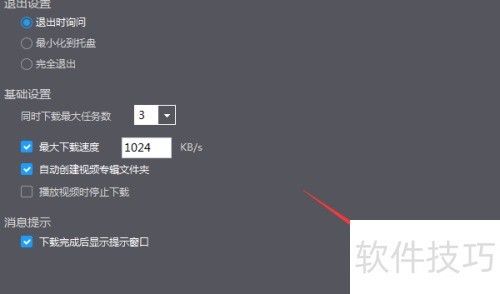
7、 设置完成后,点击保存以确认设置内容。

如何设置暴风影音播放器的最大下载速度?在使用暴风影音播放视频时,如果需要调整播放器的下载速度以优化体验,可以按照以下方法操作。接下来,小编将为大家详细介绍具体步骤。
1、 首先,打开暴风影音播放器软件的界面。
2、 点击左下角工具箱按钮。
3、 已点击工具箱,正在选择工具箱选项。
4、 打开工具界面后,点击列表里的下载设置选项。
5、 在已点击的下载设置选项中,勾选最大下载速度选项。
6、 在最大下载速度的输入框中,输入所需的数值大小。
7、 设置完成后,点击保存以确认设置内容。






















