
在处理Excel表格时,经常会遇到需要将单元格中混合的文本与数字分离开的情况。尤其是当数据量较大时,手动逐个复制粘贴不仅效率低下,还容易出错。此时,利用Excel内置的分列功能,可以快速、准确地完成文本与数字的分离操作。
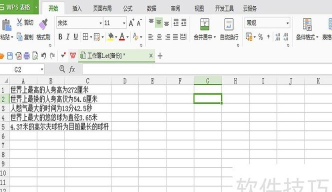
首先,观察目标单元格中的内容。若发现数字部分的位数统一且排列规律,这类数据非常适合使用分列功能进行拆分。例如,一列中包含姓名与对应的编号,且编号长度一致,就可以通过设置固定宽度的方式实现精准分割。
接下来,选中需要处理的数据区域,点击顶部菜单栏中的数据选项,在下拉菜单中选择分列命令,进入文本分列向导界面。此时会弹出引导窗口,提供两种分列方式:分隔符号和固定宽度。由于当前数据并未使用逗号或空格等符号分隔,应选择固定宽度,然后点击下一步。
进入第二步设置界面后,系统允许用户手动设定分列位置。将鼠标光标移至预览窗口中数字与文字之间的适当位置,单击一下即可生成一条垂直的分列线,用于标识分割点。确认无误后,继续点击下一步。
此时进入最后一步设置。需要注意的是,Excel对超过11位的数字默认以科学记数法显示,若直接完成操作,可能导致长串数字变形甚至丢失精度。为避免这一问题,应在列数据格式中选择文本选项。这样处理后,即使是非常长的数字序列,也能完整保留原始字符形式,不会被自动转换。
设置完成后,点击完成按钮,原先合并在同一单元格中的文本与数字即被成功拆分为两列独立的内容。此时可根据实际需求,决定是否保留或删除其中某一列,如仅需提取姓名部分,则可删除数字所在列。
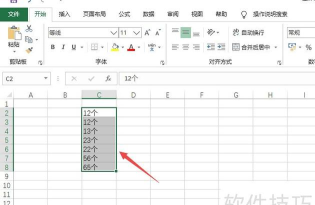
通过上述步骤,无需复杂公式或编程知识,即可高效完成大批量数据的文本与数字分离任务。整个过程操作简便,逻辑清晰,适用于各类办公场景下的数据整理工作,极大提升了工作效率。






















