金山PDF如何将图片转为PDF格式

作者:yxglyl88 时间:2025-12-20 21:27:19

众所周知,PDF格式便于阅读,因此我们常需将图片转换为PDF。接下来,我为大家介绍如何使用金山PDF实现图片转PDF。

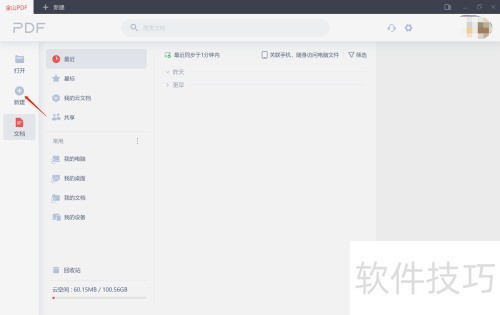
1、 点击开启金山PDF独立版

金山PDF如何将图片转为PDF格式

2、 打开金山PDF主页,点击页面左侧的新建按钮。

金山PDF如何将图片转为PDF格式

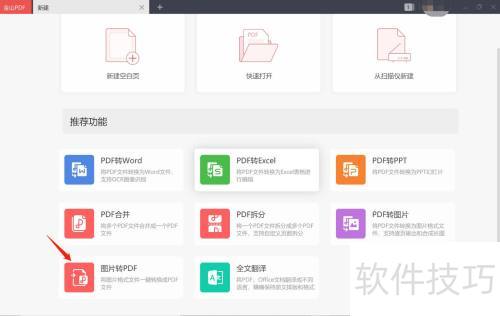
3、 先建页面中的推荐功能,定位并点击图片转PDF选项。

金山PDF如何将图片转为PDF格式

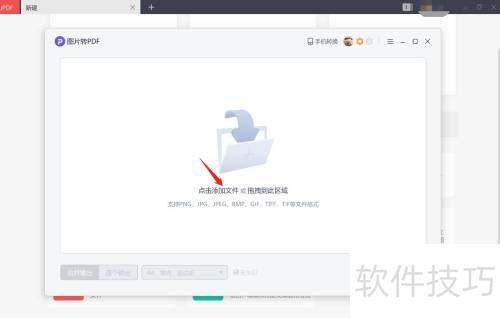
4、 退出图片转PDF编辑栏,点击添加文件选项。

金山PDF如何将图片转为PDF格式

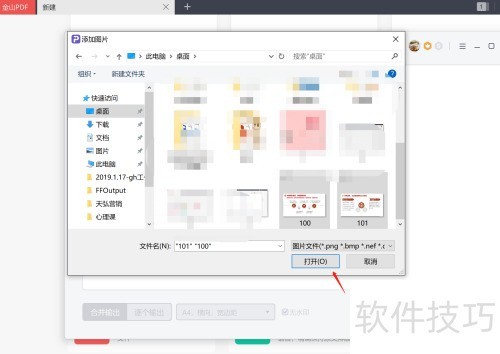
5、 选择要转换为PDF格式的图片添加进来

金山PDF如何将图片转为PDF格式

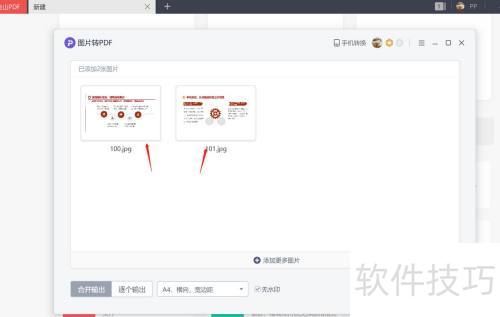
6、 选择完毕后,添加的图片将显示在操作栏中。

金山PDF如何将图片转为PDF格式

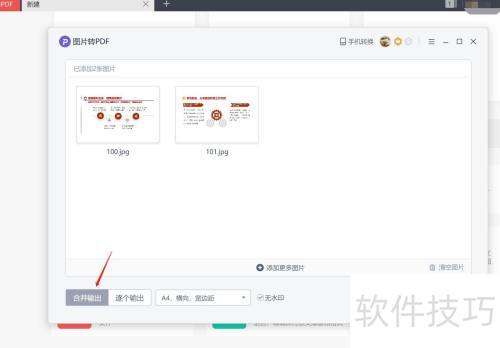
7、 选择合并输出或逐个输出,此处我们采用合并输出方式。

金山PDF如何将图片转为PDF格式

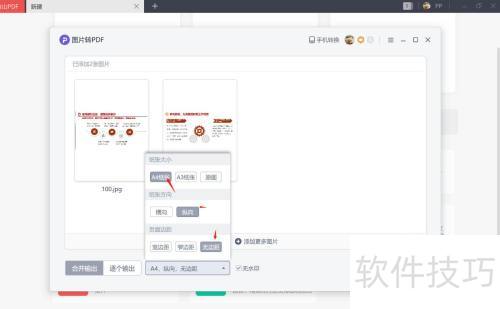
8、 点击输出样式菜单,选择纸张大小、方向及页边距。

金山PDF如何将图片转为PDF格式

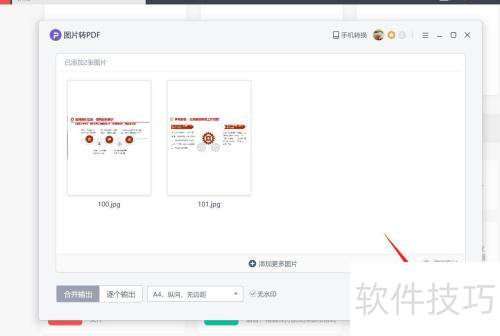
9、 准备就绪后,点击开始转换。

金山PDF如何将图片转为PDF格式

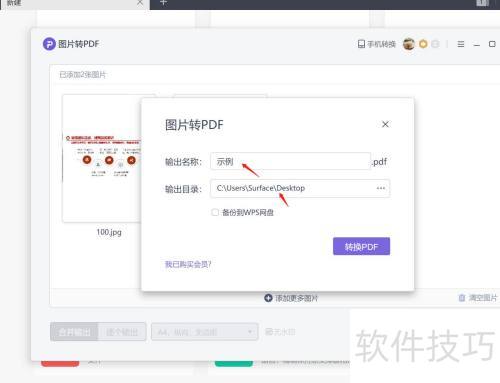
10、 跳出操作框,输入文件名与保存路径。

金山PDF如何将图片转为PDF格式

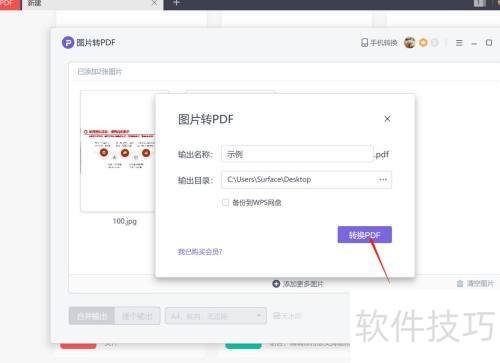
11、 点击转为PDF

金山PDF如何将图片转为PDF格式

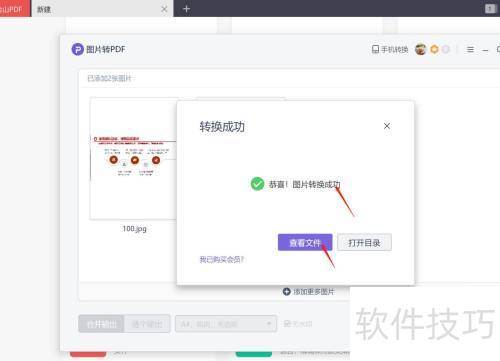
12、 转换成功,点击查看文件。

金山PDF如何将图片转为PDF格式

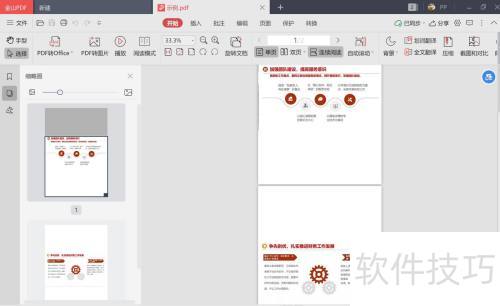
13、 至此,图片转PDF格式的操作已完成,你学会了吗?

金山PDF如何将图片转为PDF格式
小编推荐
小憩最新版
小憩最新版 生活服务丨64.3MB
进货通最新手机版
进货通最新手机版 其他软件丨40.2MB
美l免费版
美l免费版 其他软件丨48.4MB
智慧兰职手机安卓版
智慧兰职手机安卓版 其他软件丨30.4MB
万盟软件2026最新
万盟软件2026最新 其他软件丨9.0MB
微信农场上线版2026
微信农场上线版2026 其他软件丨245.0MB
涂鸦板手机版
涂鸦板手机版 其他软件丨10.0MB
麦当劳免费
麦当劳免费 生活服务丨97.0MB
中考通安卓版
中考通安卓版 其他软件丨14.0MB