win10下要卸载xx系统,该怎么操作?如何在win10中卸载已安装的xx系统?
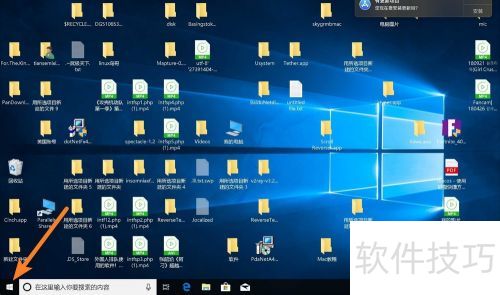
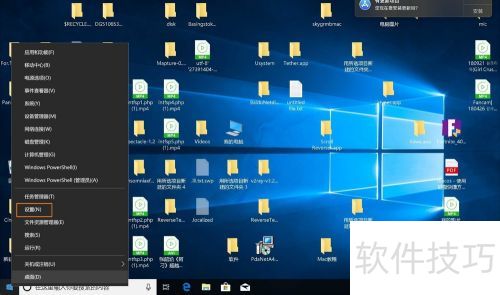
1、 win10开始菜单右键设置,详见图示。
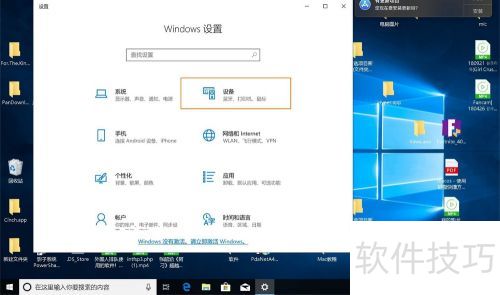
2、 点击应用,选择xx系统,所示。
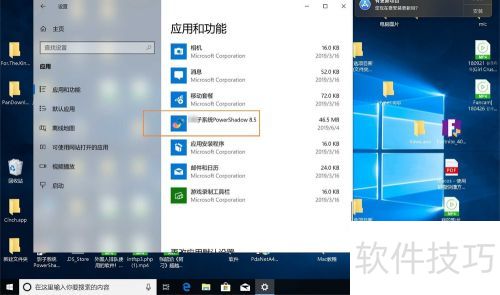
3、 点击卸载,情况所示。
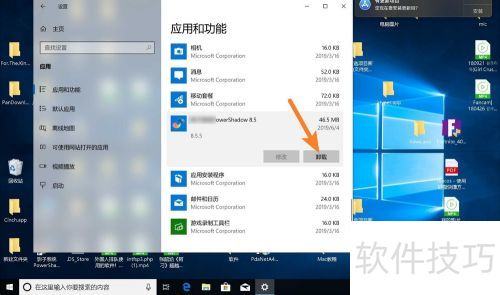
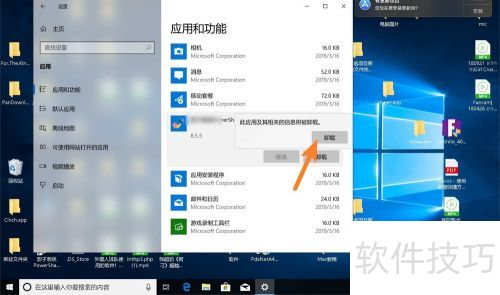
4、 正在卸载,按图点击黑框里的卸载选项。
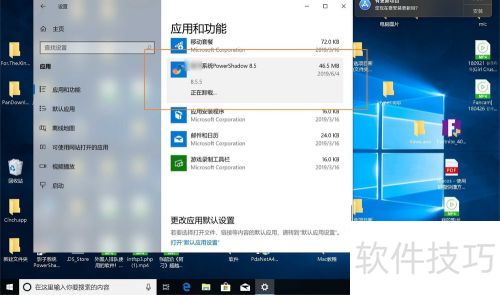
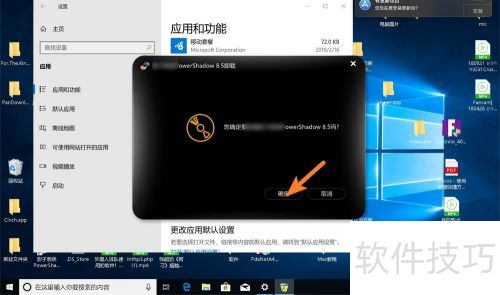
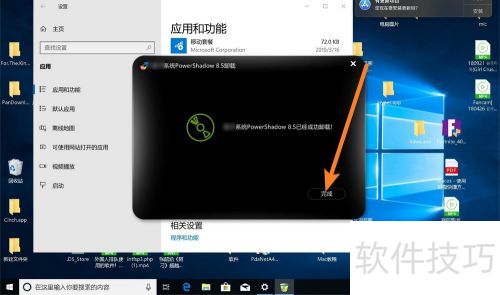
5、 点击完成后,xx系统便从win10系统卸载了。

win10下要卸载xx系统,该怎么操作?如何在win10中卸载已安装的xx系统?
1、 win10开始菜单右键设置,详见图示。
2、 点击应用,选择xx系统,所示。
3、 点击卸载,情况所示。
4、 正在卸载,按图点击黑框里的卸载选项。
5、 点击完成后,xx系统便从win10系统卸载了。






















