在Windows系统中于apache官网下载并安装apache。
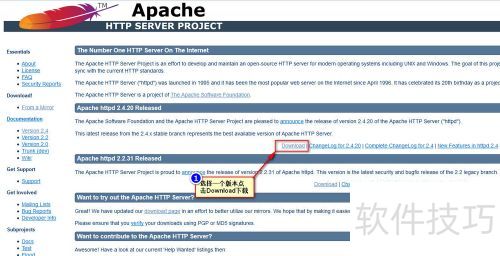
1、 进入apache服务器官网http://httpd.apache.org/。以下载httpd 2.4.0为例,,点击Download。
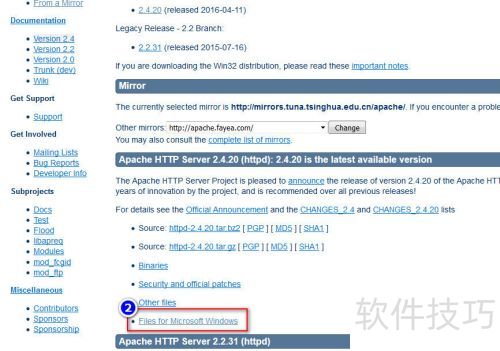
2、 点击用于Microsoft Windows的文件链接。
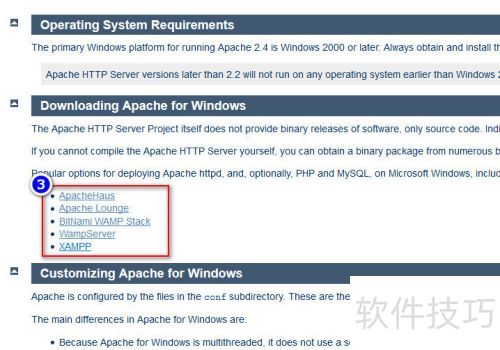
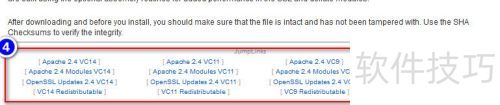
3、 框里前三个是能单独下载apache的第三方网站,后两个是可下载apache的集成环境。
4、 我们点击第一个进去。
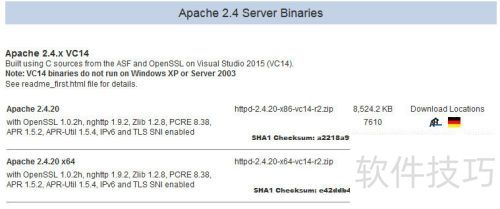
5、 进入网站能看到多种版本的apache安装包,从中选一个来下载。
6、 点击红框图标就能开始下载,x86为32位,x64为64位。
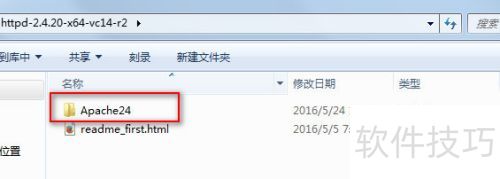
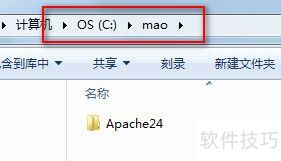
7、 解压后将其放在硬盘的某个位置,像我就放在C盘的mao目录下。
8、 在命令行中切换目录(cd)至apache的bin目录,然后通过httpd -k install命令将apache安装为windows服务。要是出现如下错误提示的话,就到下载apache安装包的地方去下载VC14 Redistributable、VC11 Redistributable或者VC9 Redistributable,根据自己缺失的文件进行相应的下载操作,再将其安装。完成安装后再次于命令行输入httpd -k install来安装apache,安装成功就可以了。
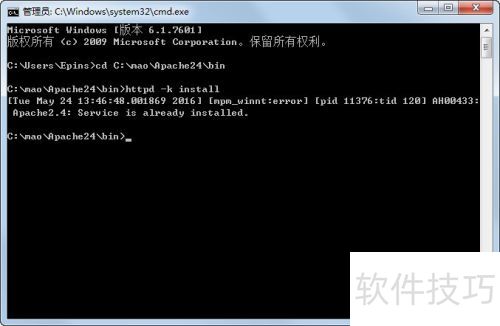
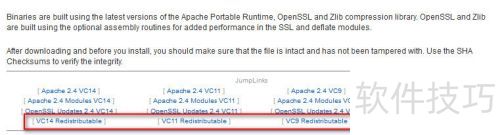

9、 启动apache服务有三种方式。其一,进入apache安装目录下的bin目录,运行ApacheMonitor.exe;其二,在计算机服务中启动apache;其三,于命令行里在apache目录的bin目录下输入httpd.exe并回车就行。此外,可能会有如下错误提示出现。
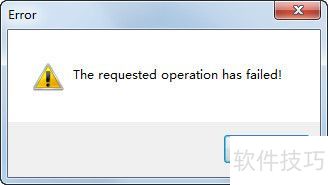
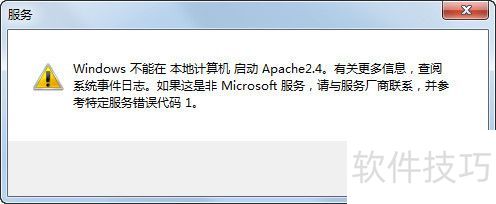
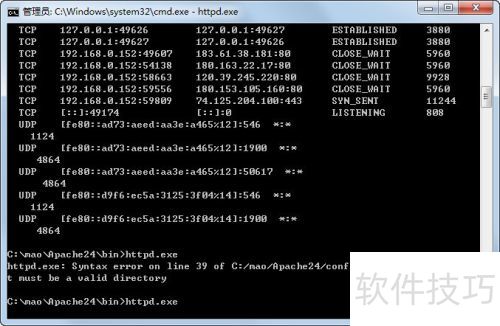
10、 若有上述问题,或许是计算机80端口被占,需修改httpd.conf文件。
11、 把80改成8080或者别的数字。
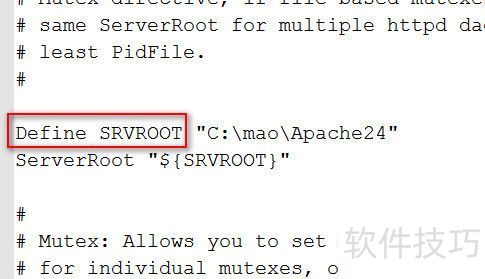
12、 也许是apache目录被修改了,解决方法为:在httpd.conf文件中找到Define SRVROOT,把它后面的路径修改为当前Apache的解压目录。
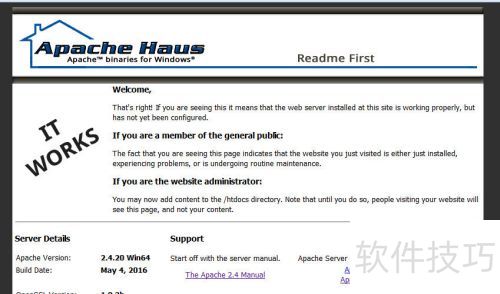
13、 安装完成后,访问localhost出现如下页面即可。