
本视频所使用的演示设备为戴尔燃7000笔记本电脑,操作系统为Windows 10,软件环境为WPS Office 11.1.0版本。本次内容将详细介绍在Excel表格中如何使用筛选功能,帮助用户更高效地处理和查找数据。希望通过本教程的讲解,能够为大家在日常办公中提供实用的操作指导。
首先,打开电脑桌面保存的Excel表格文件。双击文件图标后,程序会自动启动并加载表格内容。进入表格界面后,需要先选中包含数据的区域。通常建议选中整个数据范围,包括表头(即第一行标题),以便后续操作能够准确识别字段信息。选中方式可通过鼠标左键按住并拖动,覆盖所有相关单元格即可。
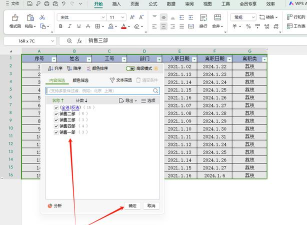
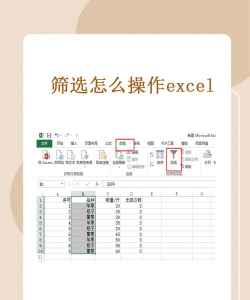
完成数据区域的选择后,点击上方菜单栏中的选项卡。在展开的功能区中,找到并点击按钮,部分版本也可能标注为。此时,系统会对当前数据区域启用筛选模式。可以明显观察到,在每一列的标题单元格右侧,均出现了一个向下的小箭头图标,这表示该列已具备筛选功能。
接下来,我们通过具体示例来展示筛选的实际应用。例如,若希望仅查看红大如与蓝小美的相关数据记录,可点击对应列(如姓名列)右侧的下拉箭头。弹出的筛选菜单中,默认会列出该列所有不重复的项目,并以复选框形式呈现。此时,取消勾选其他无关人员的选项,仅保留红大如和蓝小美两项,然后点击按钮。操作完成后,表格中将只显示符合条件的数据行,其余行会被暂时隐藏。
值得注意的是,在成功执行筛选后,工作表左侧的行号会有所变化:被保留显示的行号将以蓝色高亮标识,而被隐藏的行则保持默认颜色。这一视觉提示有助于用户快速判断当前是否处于筛选状态以及哪些数据正在被展示。
除了基础的项目选择外,筛选功能还支持更为灵活的文本匹配方式。再次点击列标题旁的下拉箭头,可在菜单中找到子选项。展开后,会出现多个条件类型,如、、、、等。这些选项适用于需要模糊查找或排除特定内容的场景。
举例说明,如果我们想找出所有姓名中带有小字的人员记录,可以选择→,随后在输入框中键入小字符。设置完毕后点击,系统便会自动筛选出诸如蓝小美、小李、王小虎等符合姓名包含‘小’条件的所有数据行。这种基于关键词的筛选方式特别适用于数据量较大、难以逐一勾选的情况。
此外,筛选功能还包括排序操作。在每个下拉菜单的顶部位置,通常设有三个排序选项:、和。用户可根据实际需求对当前列的数据进行重新排序。例如,选择升序可将文本按A到Z顺序排列,数字则从小到大排序;选择降序则相反。而按颜色排序则适用于那些已通过条件格式标记了背景色或字体色的数据列,便于按视觉标识归类信息。
关于操作路径,不同版本的Excel或WPS表格可能存在细微差异,但整体流程基本一致。常规步骤如下:首先打开目标Excel文件,确保光标位于数据区域内任意一个单元格上;接着点击顶部菜单栏的标签,再依次选择或命令。一旦激活,各列标题旁即会显现下拉按钮,标志着筛选功能已就绪。
另一种快捷操作方式是使用键盘组合键。在选中数据列后,按下Ctrl + Shift + F,也可快速调出筛选面板,随后点击任一列的下拉图标进行条件设定。此方法适合习惯使用键盘提升效率的用户。
还有一种常见做法是先手动选中表格的第一行(即标题行),使其在界面上呈现绿色高亮状态,表示已被正确选取。之后再执行数据→筛选命令,确保系统能准确识别每列的字段名称,并据此生成对应的筛选菜单。
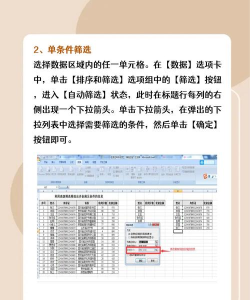
对于需要多条件联合筛选的情况,可在不同列分别设置筛选规则。例如,在姓名列筛选包含‘小’,同时在部门列筛选销售部,系统将自动保留同时满足两个条件的交集数据,实现精确过滤。
总结而言,Excel中的筛选功能是一项极为实用的数据管理工具。它不仅操作简单,而且功能丰富,既能完成单项精确筛选,也支持多项组合查询,还能结合排序与文本匹配实现智能化检索。熟练掌握这一功能,将极大提升数据浏览、分析与整理的效率。无论是学生、教师还是职场人士,都可以通过学习和运用筛选技巧,更好地应对日常工作中的表格处理任务。






















