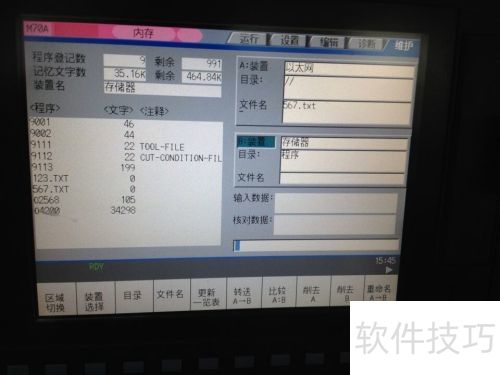
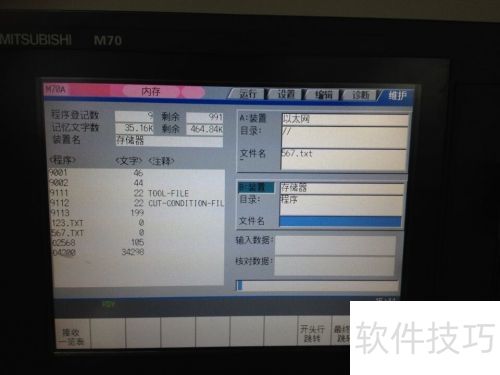
FileZilla Server是免费的FTP客户端和服务器端软件,能够设置电脑作为服务器端的共享文件夹,供CNC设备使用,方便实现电脑与CNC设备间的程序传输功能。
1、 电脑端配置设置
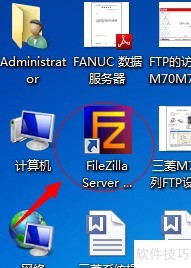
2、 首先,安装FileZilla Server软件并启动程序。
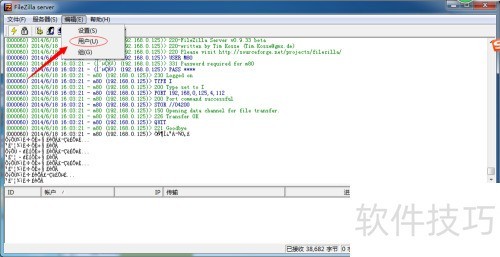
3、 第二步:点击编辑工具栏。
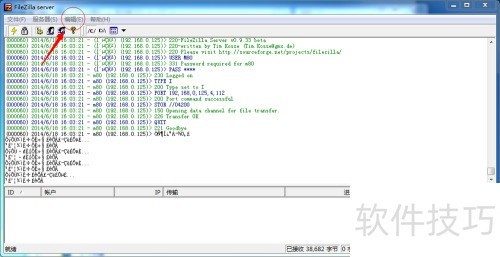
4、 第三步:点击用户(U)选项
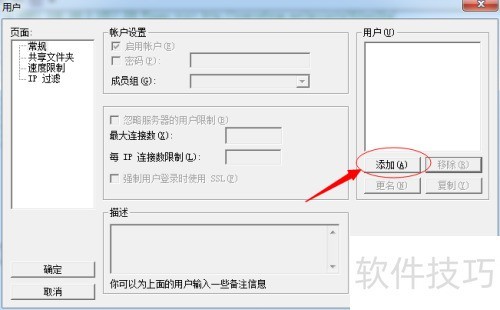
5、 第四步:点击添加(A)按钮
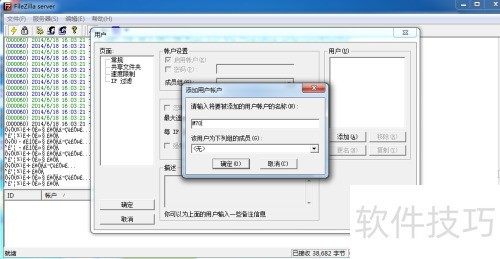
6、 步骤五:输入用户名,例如M70,然后确认。
7、 第六步:选择并设置密码,例如1234,然后确认。
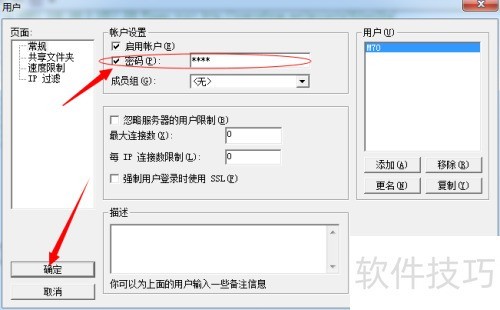
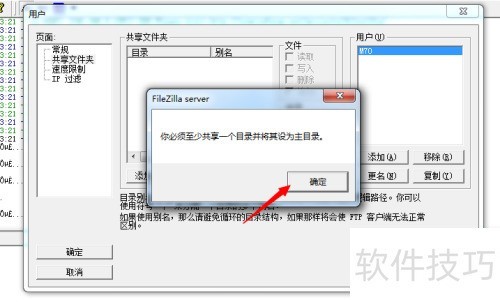
8、 第七步:出现以下界面后确认。
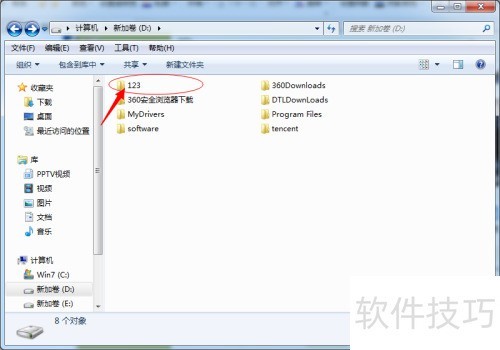
9、 步骤八:于硬盘盘符创建文件夹并放置程序文件,例如D://123。
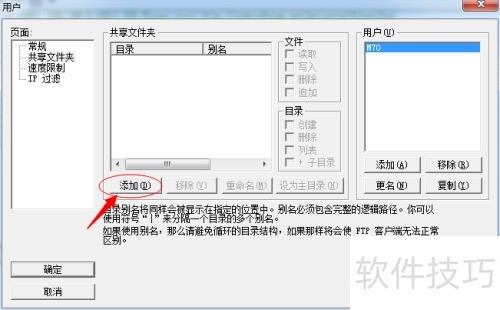
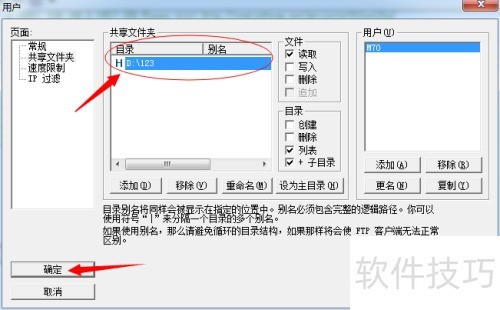
10、 步骤九:点击添加,将目录指针指向D://123文件夹,最后点击确认。
11、 步骤十:连接电脑与三菱M70设备的网线
12、 步骤十一:设置电脑端本地连接IP为192.168.0.95,需与CNC端IP处于同一网段。
13、 M70端配置方法
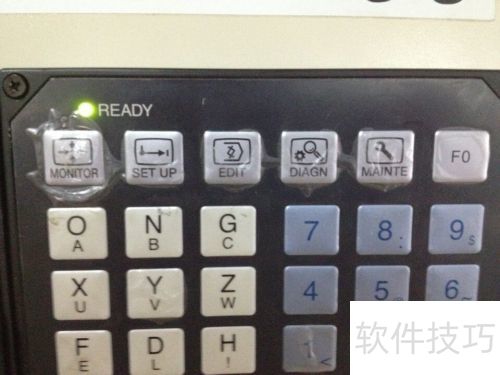
14、 第一步:点击MAINTE按钮
15、 第二步:点击参数选项
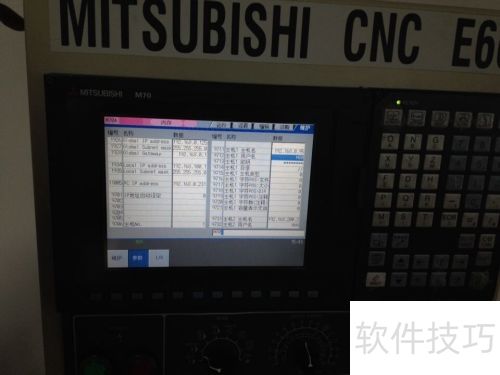
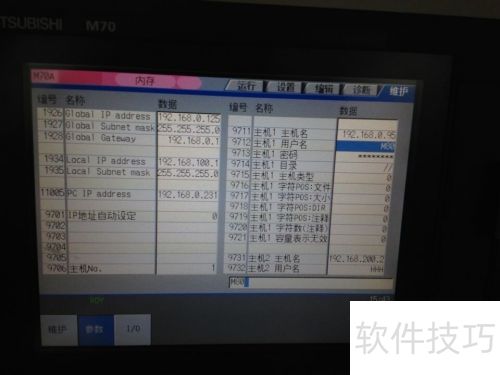
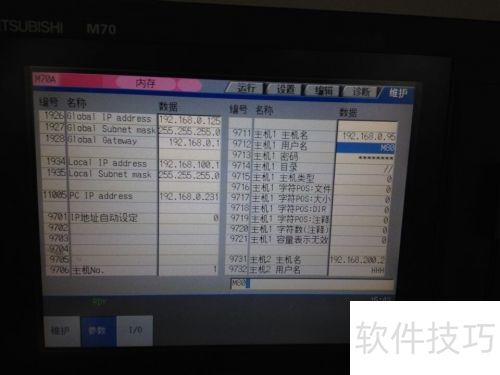
16、 第三步:设置以下参数。设备IP设为1926,需与电脑IP处于相同网段(如192.168.0.125)。9706为主机编号1,9711为主机1名称,需与电脑本地连接IP一致。9712为主机1用户名,应与软件中创建的用户名相同(例如M70)。9713为主机1密码,需与用户名M70对应,密码为1234。
17、 第四步:点击I/O按钮即可。
18、 第五步:
19、 将CNC文件传输至计算机
20、 将光标移至A装置,单击选择,然后选中存储器。
21、 单击文件名,选择接收一览表,将光标移至待传输文件(如O4200)后单击。
22、 将光标移至B装置,单击选择以太网。
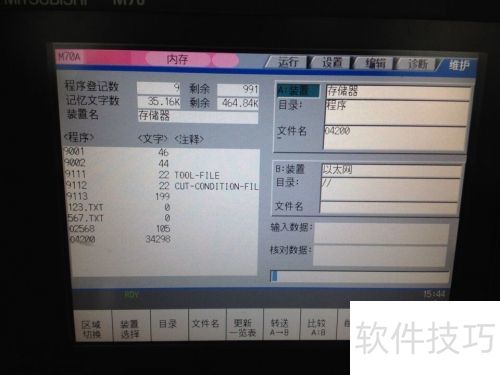
23、 第六步:点击转送A→B,可将CNC设备中的文件04200传输至电脑FileZillaServer软件设定的文件夹里。
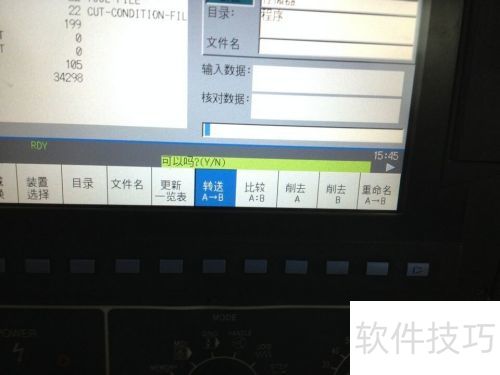
24、 第七步:
25、 将光标移至A:设备,点击设备选择,选择以太网选项,点击目录按钮,再点击接受一览表。读取电脑上FileZillaServer软件设定的目标文件夹内容,查看程序名称后点击文件名。将光标定位到需要传输的文件,连续两次点击INPUT按钮。接着,把光标移至B:设备,点击设备选择,选择存储器,点击传送A→B进行文件传输。点击更新一览表,即可看到从电脑传输至CNC设备存储器中的程序文件。