在网络下载所需edius模板或因工作需在不同电脑使用edius编辑视频时,文件位置改变会导致软件无法找到原先素材。此时,可利用edius的恢复离线素材功能解决问题,确保编辑工作顺利进行。该功能帮助重新定位素材,让项目恢复正常状态,提高编辑效率。
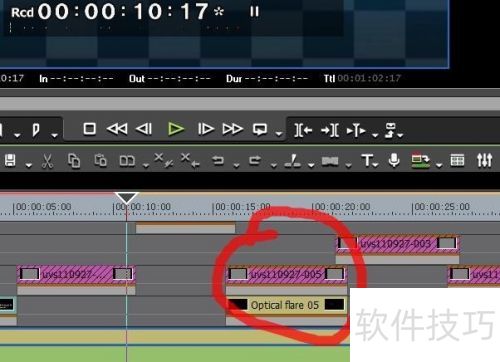
1、 在新电脑上打开edius文件时,可能会发现部分素材丢失,时间轨道上出现大量灰色素材,这使得之前编辑好的视频无法正常查看和继续操作。
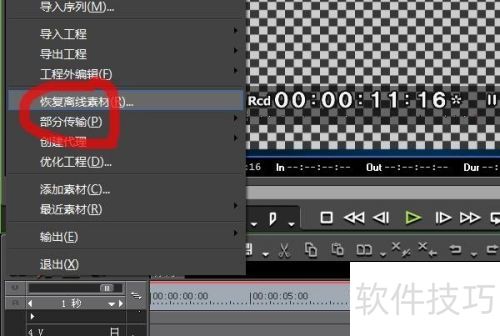
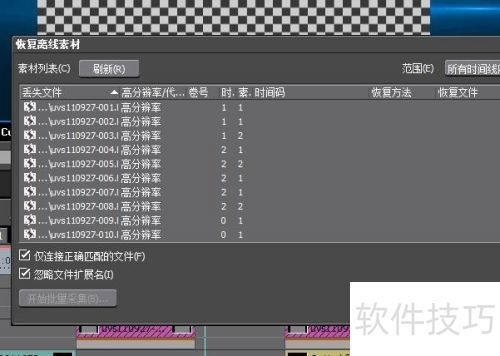
2、 点击文件下的恢复离线素材选项,打开对话框,即可找回丢失的离线素材。
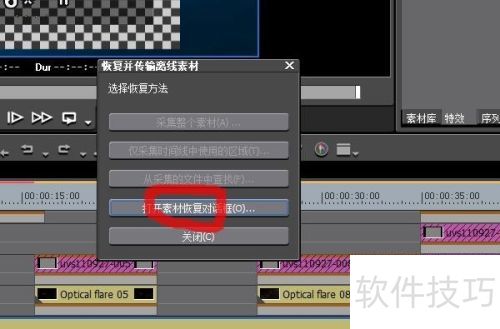
3、 在恢复离线素材对话框中,可查看丢失文件的原始目录、名称及时间线位置等信息。请留意后面的恢复方法与恢复文件菜单。
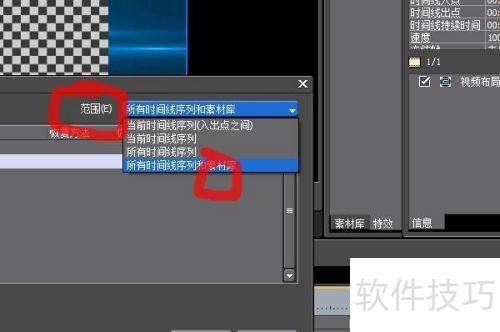
4、 在对话框左上角选择要恢复的文件范围,默认为所有时间线系列和素材库,这样能避免遗漏需要恢复的素材。不过,如果你明确知道要恢复的具体素材,也可以根据需求选择其他选项。
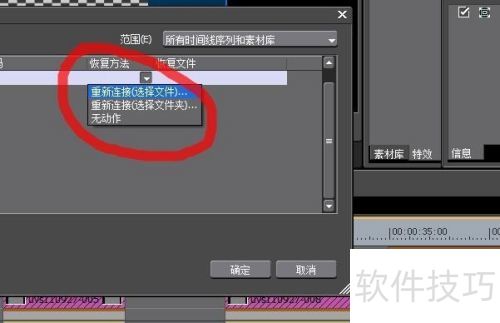
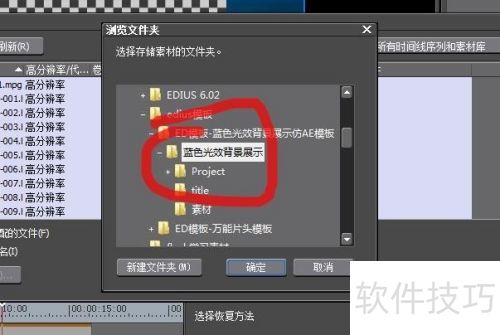
5、 最后也是最关键的一步,选择要恢复的文件。此处可选择连接到文件或文件夹。若连接到文件,需选中要替换的文件后打开;若是文件夹,则只需选定目标文件夹,系统会自动搜寻、识别并恢复丢失的文件。
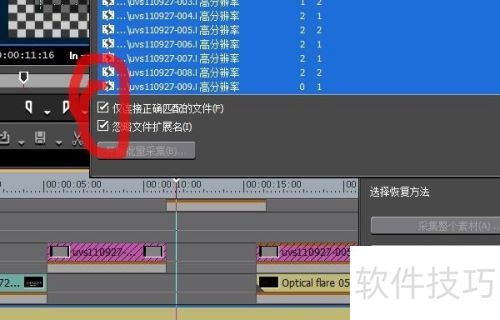
6、 这两个位置必须打钩,只有选中这两处,系统才能自动在文件夹里找到所需文件。