时间轴是视频编辑的关键部分,下面详细讲解会声会影X6的时间轴功能。
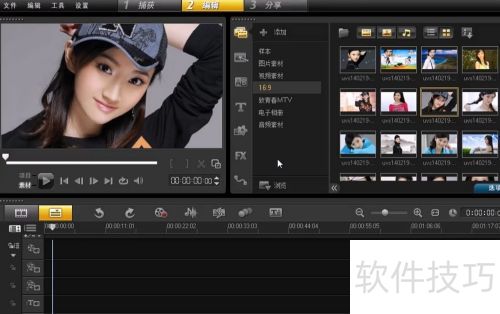
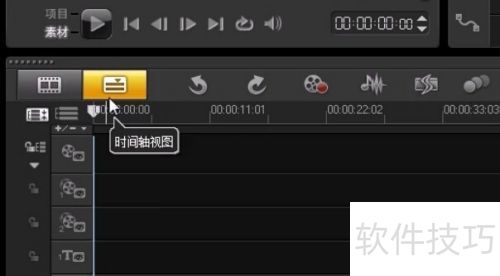
1、 启动会声会影X6,进入主界面后,下方可见时间轴面板。时间轴左上角有两个图标,分别代表故事板视图和时间轴视图。通常大家习惯用时间轴视图来编辑视频素材,这样更直观便捷。
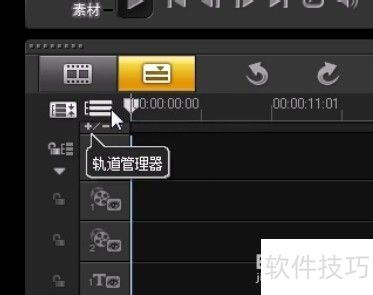
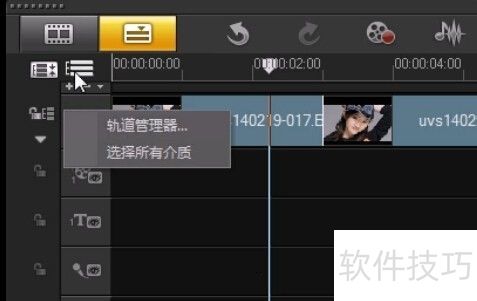
2、 按钮下方有轨道管理器按钮,点击可打开对话框,设置覆叠轨(最多20个)、标题轨(最多2个)和音乐轨的数量。
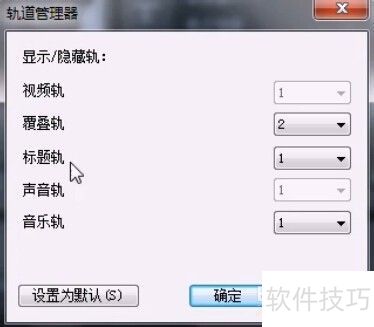
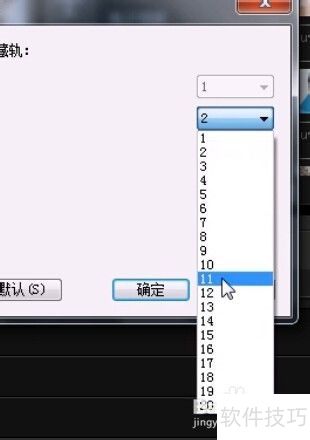
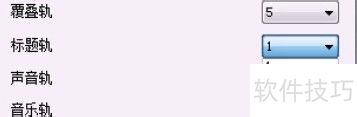
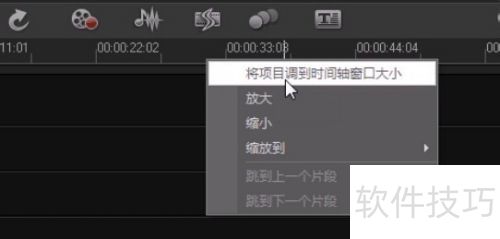
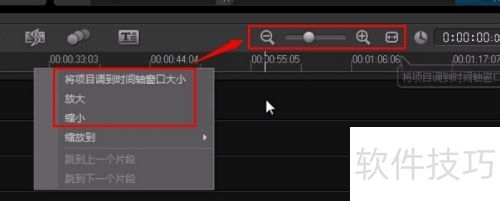
3、 上方为时间轴,右键点击选择将项目调整到时间轴大小可完整显示视频素材。右键菜单的放大、缩小选项,对应时间轴右侧的相应按钮功能。
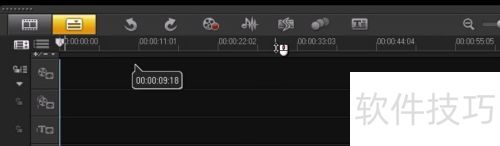
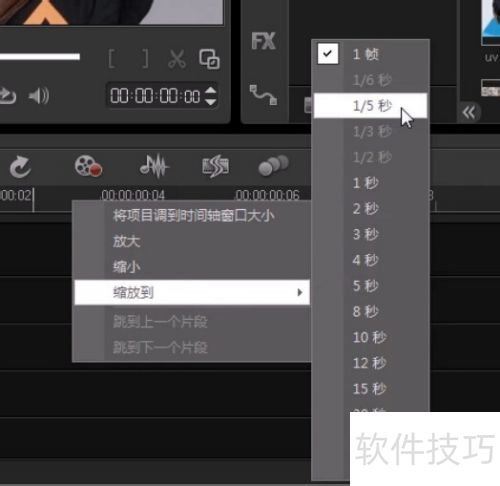
4、 同时,也可选择缩放选项,在子菜单里挑选缩小比例。
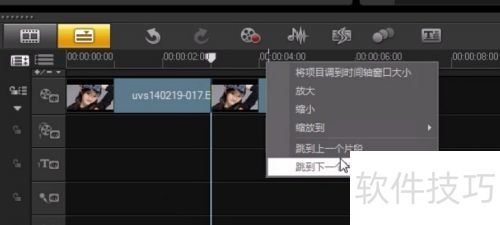
5、 选择或,可快速将播放位置移至素材开头或结尾。
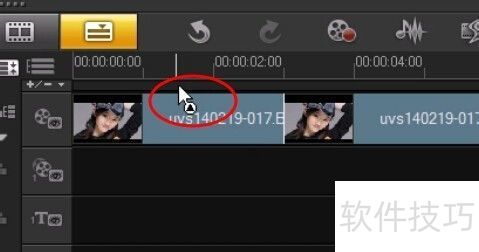
6、 将鼠标移至时间轴下方窄条,出现圆圈三角图标后,点击左键即可创建章节点。
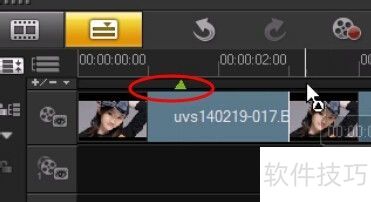
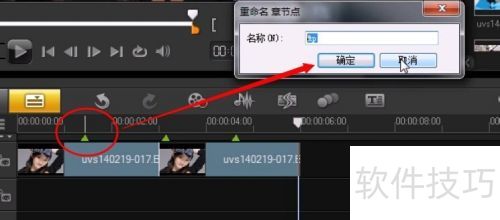
7、 双击章节点可重命名。
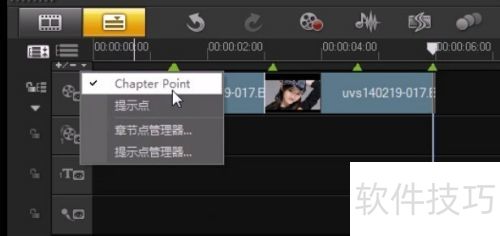
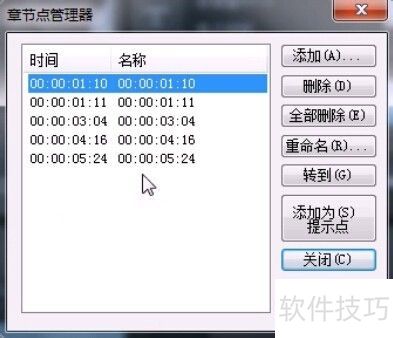
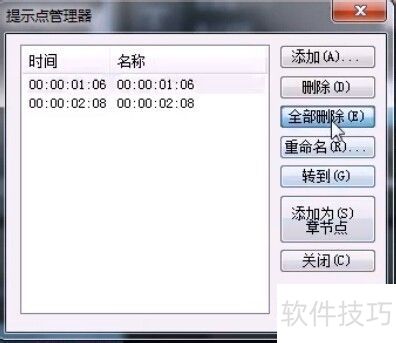
8、 点击左侧或右侧的下拉三角,可更换提示点,也可打开章节点与提示点管理器,支持重命名和删除操作。
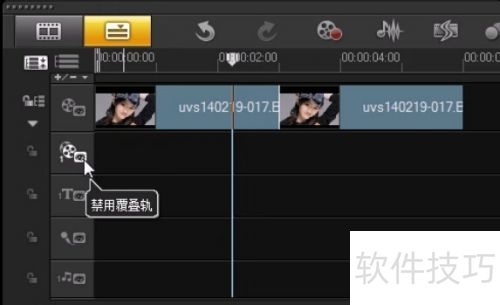
9、 时间轴上每个轨道前的眼睛图标,与PS功能一致,用于隐藏或显示当前轨道。右键点击轨道,可通过菜单中的选项,全选该轨道上的素材内容。
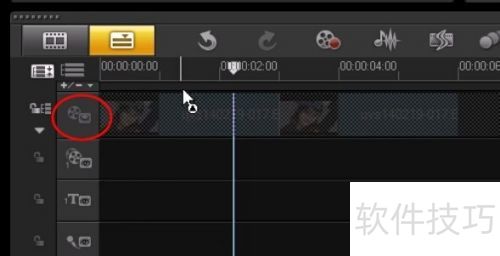
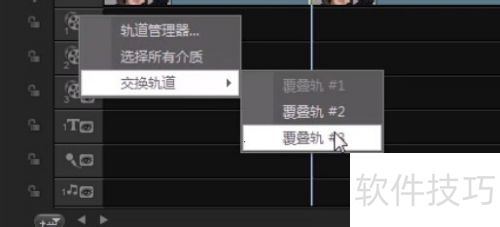
10、 时间轴上若有多个覆叠轨,右键菜单将显示交换轨道选项,点击可选择互换的覆叠轨。