
如何安装网络人远程控制软件才能一次性完成,后续无需担心?安装时怎样尽量减少与被控端的接触,实现全程无忧的使用效果?
1、 网络人远程控制软件怎样做到一次安装、全程无忧?很多用户在安装时,都希望尽量减少与被控端的交互,实现一次性正确设置,后续无需再动手调整。然而,实际使用中,由于更换试用账号、权限设置不当或遗漏配置等问题,常常需要重新登录修改。为了解决这些问题,网络人提供了详细指导,帮助用户顺利完成一次性安装设置,确保后续使用无后顾之忧。
2、 首先,获取最新版网络人控制软件的旗舰或企业版。可通过网络搜索网络人,访问官网下载最新软件。软件压缩包内含控制端和被控端,具体一所示。
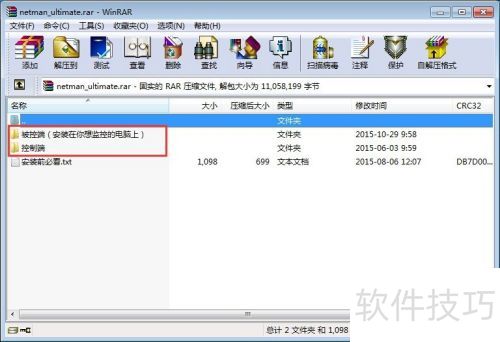
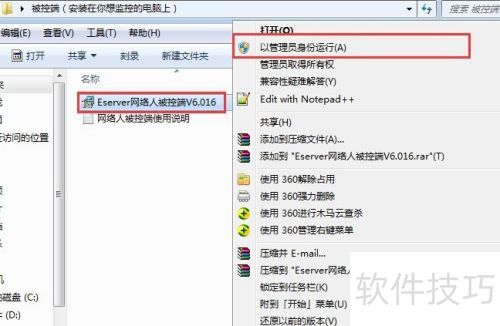
3、 其次,把网络人远程控制软件的被控端解压至目标电脑。右键点击被控端安装程序,选择获取管理员权限或以管理员身份运行。这样可以避免因权限不足导致无法写入服务的问题。
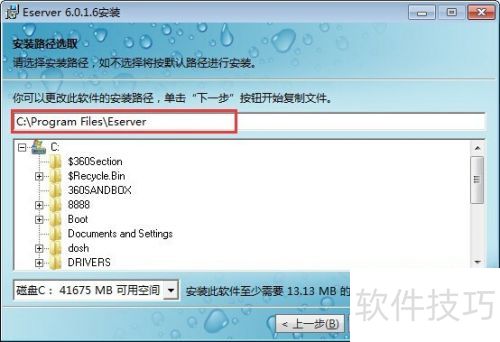
4、 第三,安装时默认目录为C:Program Files,可选择保留或更改为隐蔽目录安装。
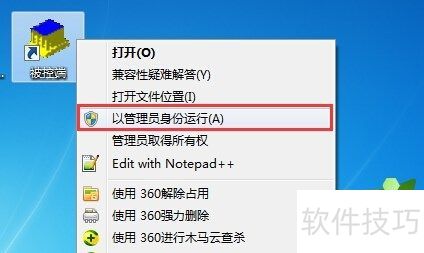
5、 第四,右键点击桌面的网络人远程控制软件被控端,选择以管理员身份运行(确保有权限写入服务)。接着输入网络人账号,登录即可完成操作。
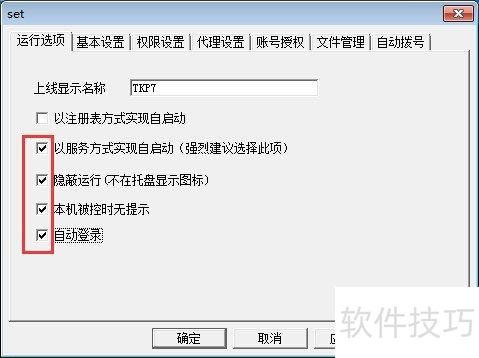
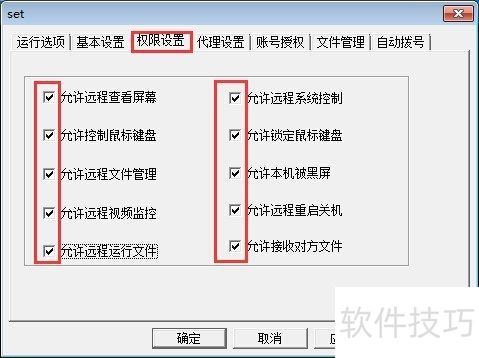
6、 第五,打开系统设置,运行选项里勾选以服务方式自启动至自动登录共四项,。随后进入权限设置,确保所有权限均已勾选,点击应用并确定即可完成操作。
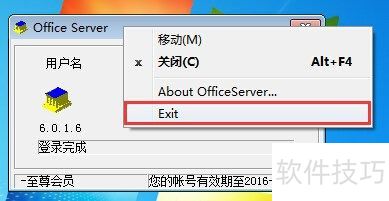
7、 第六步,在登录界面的Office Server位置,右键选择Exit以退出软件。
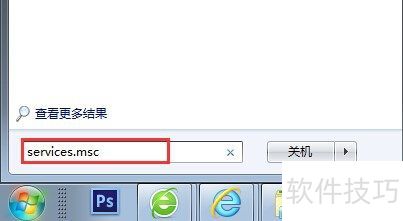
8、 第七步,点击开始菜单,在搜索框中输入services.msc,打开系统服务窗口。找到网路人旗舰企业版中的 NetOffice 服务,右键单击该服务并选择属性。检查服务可执行文件的路径,确认其是否与被控端的安装路径一致。如果一致,则表明网路人远程控制软件的被控端已成功注册为系统服务。此时重启被控电脑后,NetOffice 被控端会以服务形式自动启动,并完成账号登录。
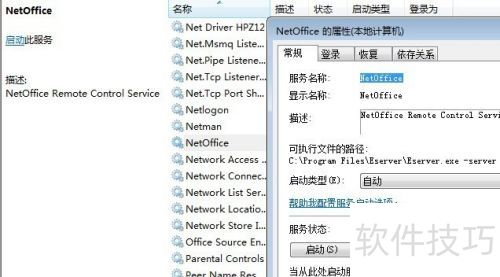
9、 第八,若不想重启被控电脑,可点击netoffice服务,选择启动该服务,同样能实现以服务方式自动运行被控端并登录账号的效果。






















