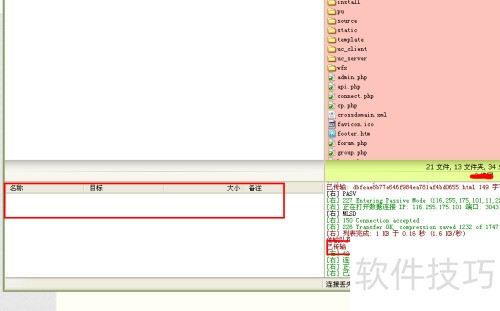
FlashFXP是一款网站站长常用的FTP管理软件,操作较为简单。那么,如何利用FlashFXP将网站程序或文件上传到网站空间?以下是具体步骤与方法介绍。
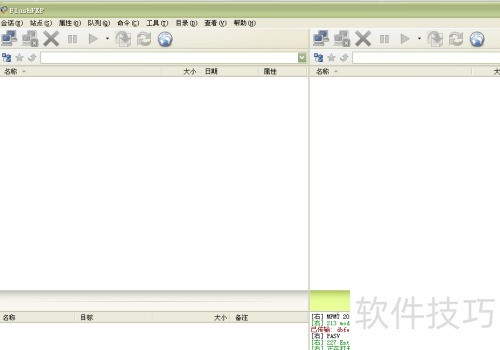
1、 首先,开启FlashFXP软件。
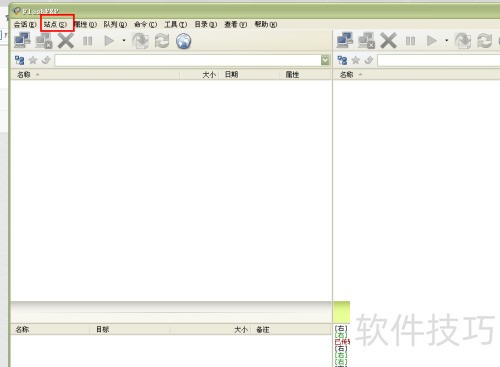
2、 点击站点按钮添加网站到新站点,之前已分享过FlashFXP如何添加站点?的图文教程,这里不再详述。
3、 站点配置完成后,添加连接图标按钮,用于链接网站。
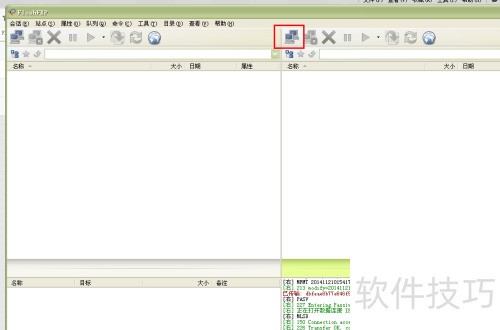
4、 请确保网站FTP连接成功。若连接失败,依据提示调整站点设置,核实FTP账号与密码无误,并确认FTP连接端口与空间设置的端口一致,通常为默认的21端口。
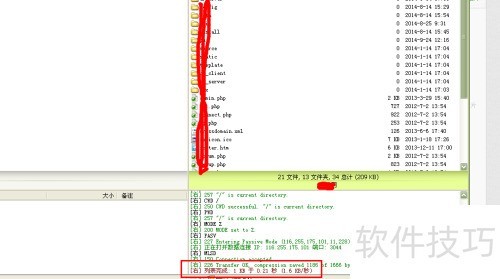
5、 确认FTP连接成功,将待上传的文件或网站程序拖入FlashFXP上传列表中即可。
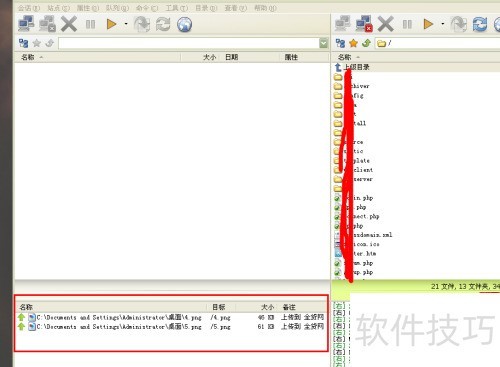
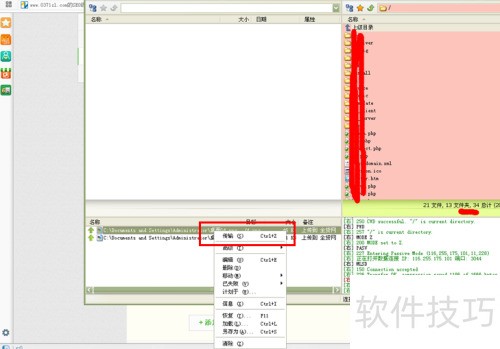
6、 在FlashFXP上传列表中,右键点击文件,选择传输选项,或者按下Ctrl+Z快捷键进行上传操作。
7、 请等待文件或程序上传。若上传列表为空,提示上传完成,即表示所需文件或程序已成功上传至网站空间,上传过程结束。