
在 Excel 表格中添加小方框,是一种常见的美化和辅助说明手段,可用于标注重点、插入图标或提供额外注释。这种操作不仅提升表格的可读性,还能使数据展示更加直观清晰。以下是关于如何在 Excel 中插入小方框的具体方法与步骤。
首先,打开你需要编辑的 Excel 文件,并定位到目标工作表中的具体单元格位置。确保你已明确希望将小方框放置在哪个区域,以便后续操作更加高效准确。
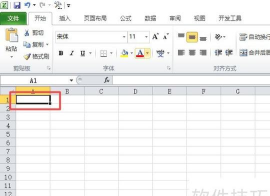
接下来,进入插入选项卡。在 Excel 顶部菜单栏中,插入是一个功能丰富的工具集,其中包含多种对象插入选项。点击该选项卡后,寻找符号按钮并进行点击。此时系统会弹出一个名为符号的对话框,供用户选择所需字符。
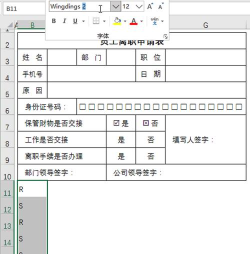
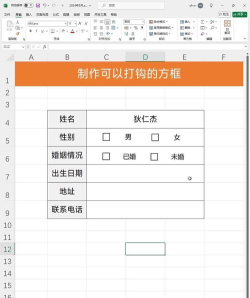
在符号对话框中,需对字体和子集进行设置以找到合适的小方框样式。若想插入打钩的方框(即带勾选标记的复选框),可在字体下拉菜单中选择Wingdings字体。该字体包含大量图形化符号,其中包括常用的勾选框图案。切换字体后,向下滚动符号列表,找到带有对号的小方框符号,选中它并点击插入按钮,即可将其添加至当前选中的单元格中。
如果仅需要一个空白的方框,而不含任何勾选标记,则可在同一符号窗口中,于子集选项里选择几何图形符。这一分类下包含了多种基本形状符号,如空心方形、实心方形等。浏览符号预览区,找到符合需求的空心或实心方块,点击选中后同样通过插入按钮完成添加。
插入完成后,还可以根据实际排版需要调整该符号的显示效果。例如,可以通过更改字号来调节方框的大小——就像设置普通文本字体一样,选中包含方框符号的单元格,然后在开始选项卡中调整字体大小,从而实现对方框尺寸的控制。
此外,除了使用符号方式插入静态小方框外,也可通过插入文本框实现更灵活的内容布局。返回插入选项卡,查找文本框或形状命令,点击后在工作表上按住鼠标左键拖动,即可绘制出一个可编辑的文本框。双击文本框内部,便可输入文字说明、注解内容或粘贴图标,适用于制作图例、批注或强调信息。
对于已创建的文本框,用户可根据需要自由移动其位置,或通过拖拽边角调整其宽高比例。同时,右键单击文本框可调出快捷菜单,选择设置形状格式选项,进一步自定义外观属性,包括填充颜色、边框线条、文字字体、颜色及对齐方式等,满足个性化设计需求。
当不再需要某个文本框时,可直接右键点击该对象,从弹出菜单中选择删除命令,迅速将其从工作表中移除,保持界面整洁。
值得一提的是,在日常使用 Excel 进行数据处理时,除了图形化元素的插入,掌握一些常用函数也极为重要。例如,SUM函数用于快速求和,属于基础数学函数之一,能够将指定范围内所有数值相加;而SUMIF则为条件求和函数,允许用户设定特定条件,仅对符合条件的数据进行汇总计算,如公式 `=SUMIF(H2:H7,>=60,H2:H7)` 表示统计 H2 至 H7 区域内大于等于 60 的数值总和。
另外,IF函数作为逻辑判断工具,广泛应用于条件分支场景。其基本语法结构为:`IF(判断条件, 条件成立时返回值, 条件不成立时返回值)`,可用于实现数据分类、等级评定等功能。
关于在单元格内绘制斜线的需求,同样可通过设置单元格格式实现。选中目标单元格,右键选择设置单元格格式,切换至边框选项页,点击斜线样式图标(通常位于边框预览图的角落),确认后即可在该单元格中生成一条从左上至右下的斜线,常用于制作双标题表头。
无论是插入符号形式的小方框、使用文本框添加注释,还是结合函数增强数据处理能力,这些操作都极大提升了 Excel 的实用性与表现力,帮助用户更高效地组织和呈现信息。






















