Word是微软办公软件套装的重要组成部分,在管理、财经统计、金融等诸多领域广泛应用。下面小编就给大家讲讲Word中如何批量修改图片大小。
1、 打开Microsoft Office Word软件,然后新建一个空白文档。
2、 把图片复制到文档之中。
3、 方法一:用鼠标左键框选全部图片,拖进文档。
4、 方法二:将图片全选,复制后粘贴至文档。
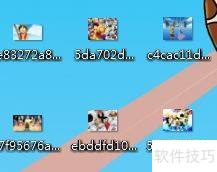
5、 把图片插入文档后,会发现图片显示的大小不一样。
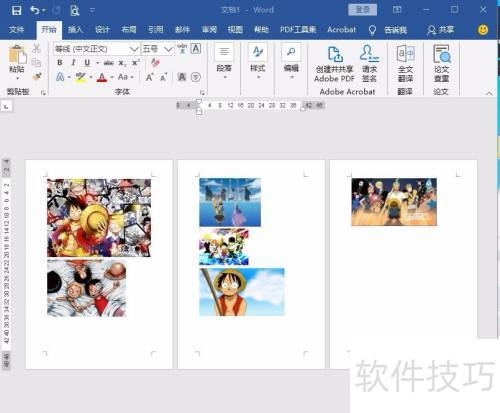
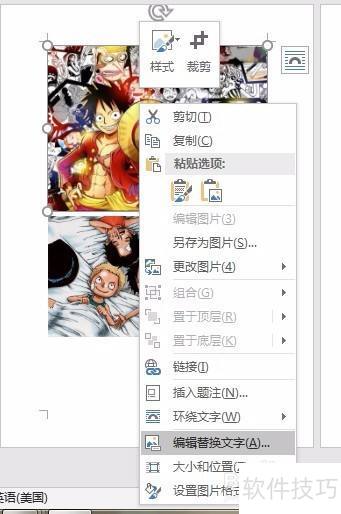
6、 选择首张图片,鼠标右键点击该图,再选择大小和位置。
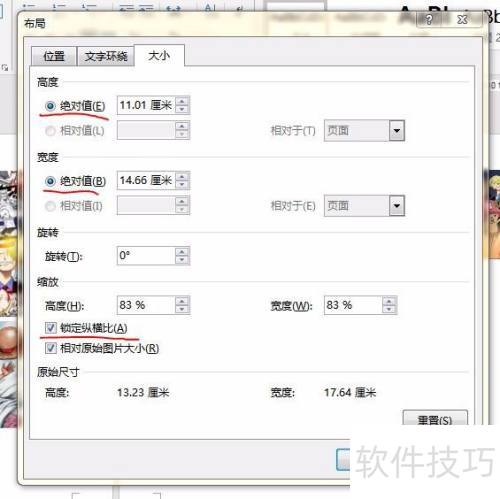
7、 去掉锁定纵横比的勾选,接着在高度与宽度处输入想要的值,这里我都选5。
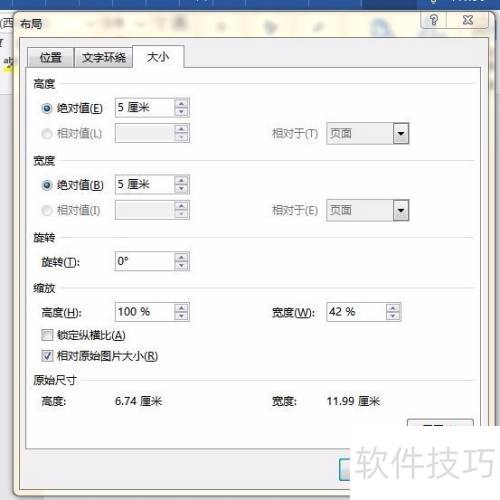
8、 将高度和宽度都调节为5后,显示如下

9、 接着用鼠标左键单击下一张图片。
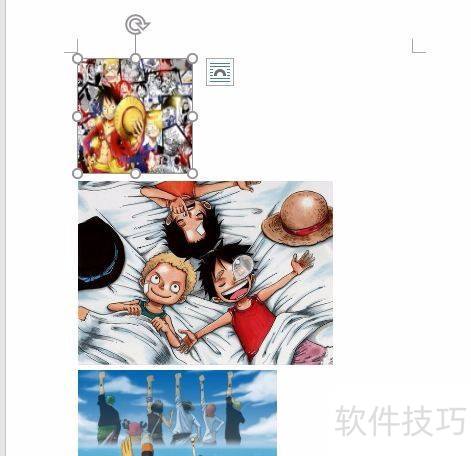
10、 按住Fn+F4键,会自动重复上次操作,把图片的高度和宽度都调节为5。
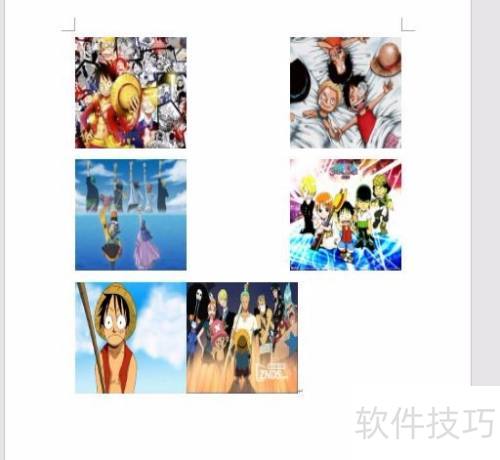
11、 按顺序点击其余图片,同时按住Fn+F4键以调节所有图片大小。