我们使用IconLover图标编辑工具时,能把图标轮廓描边设为蓝色。那要如何设置?下面小编就来演示一下具体操作步骤。
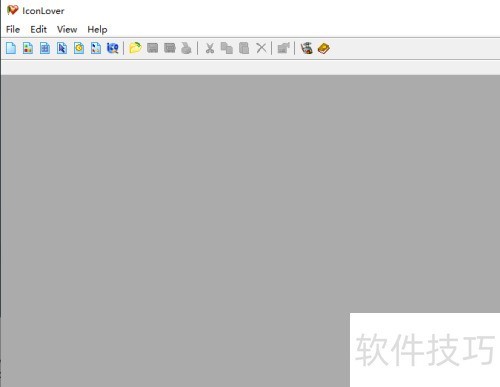
1、 打开IconLover图标编辑工具,进入操作主界面。
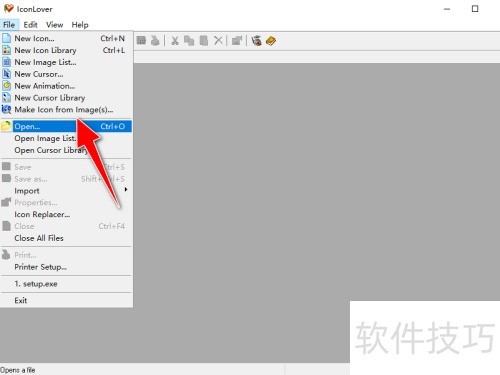
2、 选择文件->打开菜单。
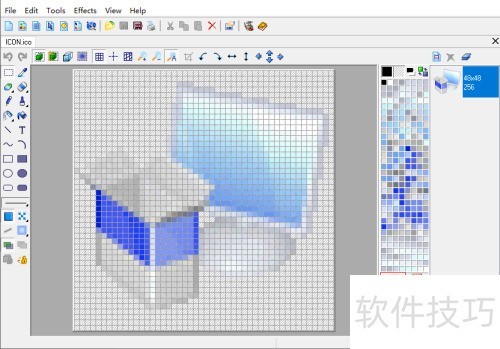
3、 选择导入一个图标文件。
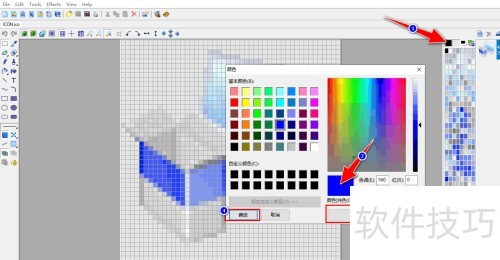
4、 点击右侧颜色面板,颜色对话框弹出,选蓝色后点击添加到自定义颜色按钮,最后点确定按钮使应用生效。
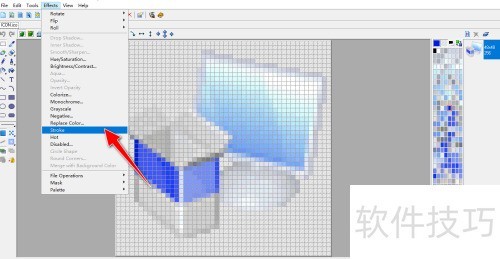
5、 选择效果->描边菜单选项。
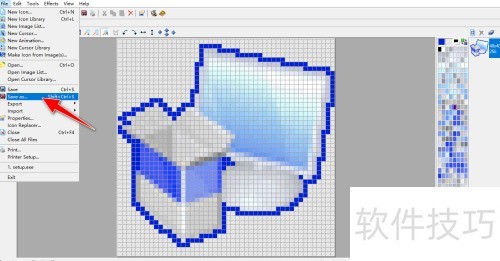
6、 操作完成后,能把图标轮廓描边成蓝色,再通过File->Save As菜单,将图标导出至本地电脑。

我们使用IconLover图标编辑工具时,能把图标轮廓描边设为蓝色。那要如何设置?下面小编就来演示一下具体操作步骤。
1、 打开IconLover图标编辑工具,进入操作主界面。
2、 选择文件->打开菜单。
3、 选择导入一个图标文件。
4、 点击右侧颜色面板,颜色对话框弹出,选蓝色后点击添加到自定义颜色按钮,最后点确定按钮使应用生效。
5、 选择效果->描边菜单选项。
6、 操作完成后,能把图标轮廓描边成蓝色,再通过File->Save As菜单,将图标导出至本地电脑。






















