比特精灵怎么设置文件保存路径

作者:yxglyl88 时间:2025-12-20 23:22:07

下面来介绍一下方法。

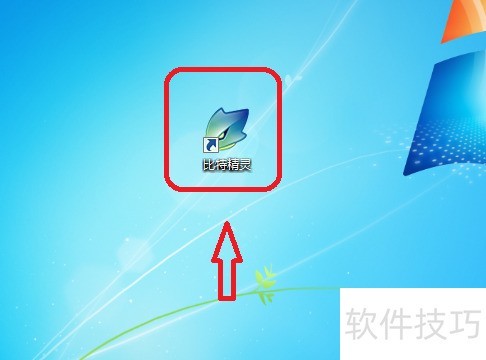
1、 安装完成后,点击桌面快捷键启动比特精灵。
比特精灵怎么设置文件保存路径

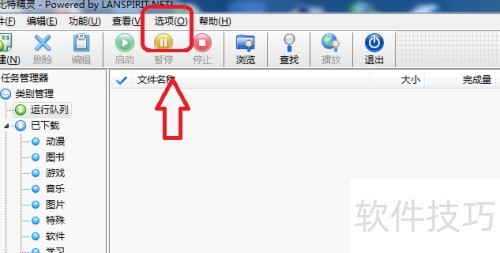
2、 接着,点击主页顶部的选项按钮。

比特精灵怎么设置文件保存路径

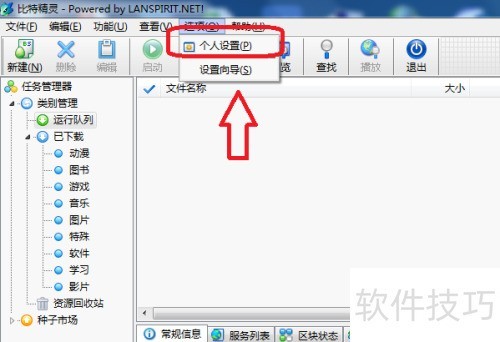
3、 此时会弹出一个小窗口,请点击个人设置按钮。

比特精灵怎么设置文件保存路径

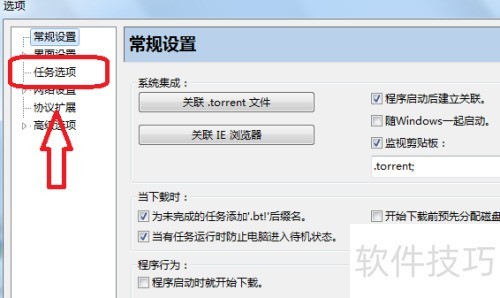
4、 随后会弹出一个页面,点击左侧的任务选项即可。

比特精灵怎么设置文件保存路径

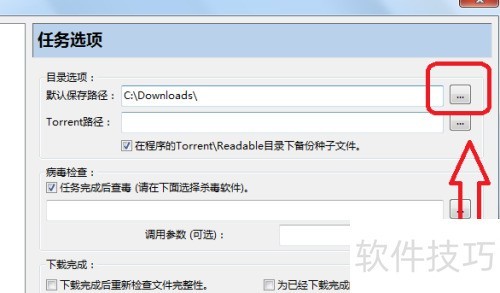
5、 接着,点击默认保存路径后的...图标。

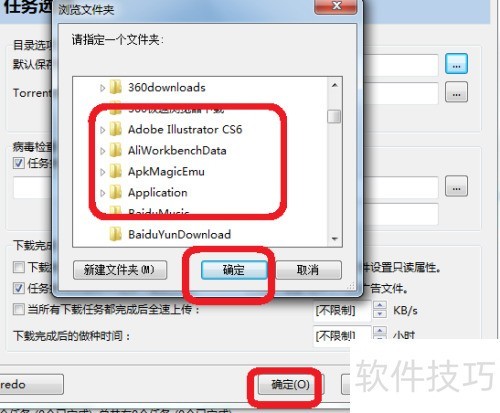
比特精灵怎么设置文件保存路径

6、 选中要设置的文件夹,然后点击确定按钮完成操作。

比特精灵怎么设置文件保存路径

7、 先安装比特精灵,安装完成后,点击桌面快捷键启动。

8、 2、点按主页顶部的选项按钮。

9、 3、点选左边的任务选项。

10、 4、点击页面左侧的任务选项按钮。

11、 5、点击默认保存路径后的...图标。

12、 找到要设置的文件夹并选中,随后点击确定按钮完成操作。

小编推荐
小憩最新版
小憩最新版 生活服务丨64.3MB
进货通最新手机版
进货通最新手机版 其他软件丨40.2MB
美l免费版
美l免费版 其他软件丨48.4MB
智慧兰职手机安卓版
智慧兰职手机安卓版 其他软件丨30.4MB
万盟软件2026最新
万盟软件2026最新 其他软件丨9.0MB
微信农场上线版2026
微信农场上线版2026 其他软件丨245.0MB
涂鸦板手机版
涂鸦板手机版 其他软件丨10.0MB
麦当劳免费
麦当劳免费 生活服务丨97.0MB
中考通安卓版
中考通安卓版 其他软件丨14.0MB