按键精灵可替代双手完成重复任务,节约时间。以下简要介绍按键精灵9找图、找色功能的使用方法。
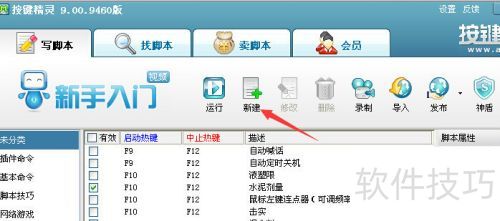
1、 先开启按键精灵,然后新建一个脚本文件。
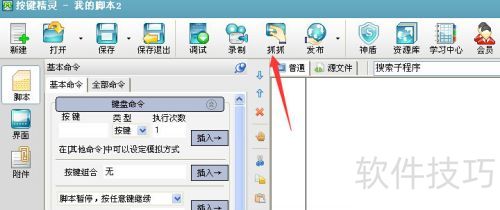
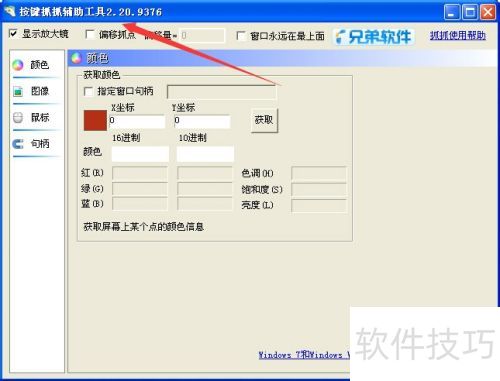
2、 点击脚本里的抓抓,将弹出抓抓辅助工具。
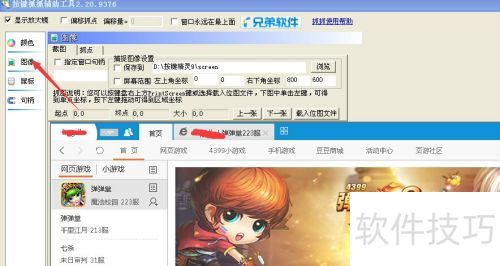
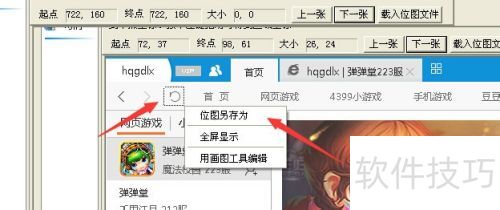
3、 返回抓抓辅助工具界面,点击图像,调出刚才截取的图片,框选目标区域,右键选择位图另存为,保存到指定位置,便于后续查找。
4、 回到按键精灵脚本,左上角找到附件,点击打开,添加刚保存的图片至其中。
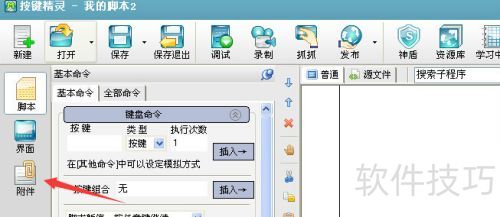
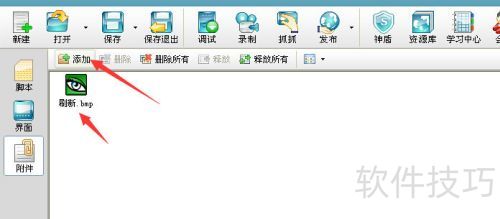
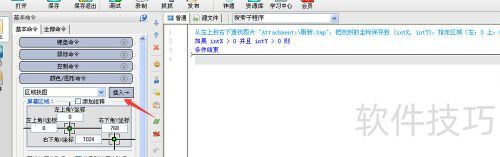
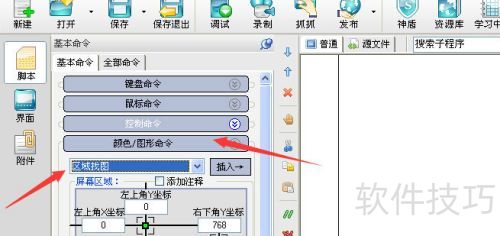
5、 返回脚本代码窗口,选择颜色图形命令,从下拉框选取区域找图。
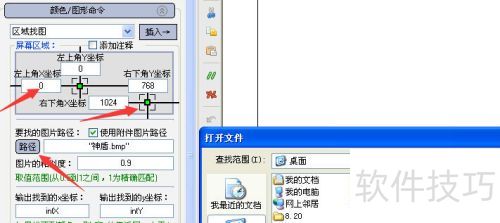
6、 在屏幕区域输入目标坐标,点击路径选取刚保存的图片(此步骤不能错,否则引用位置不对,会导致无法找到)。
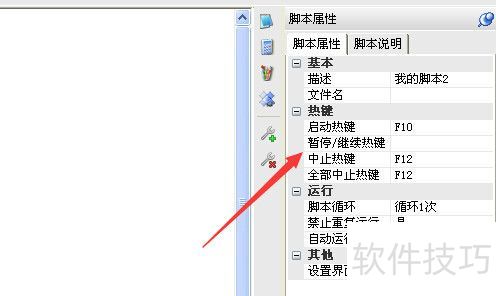
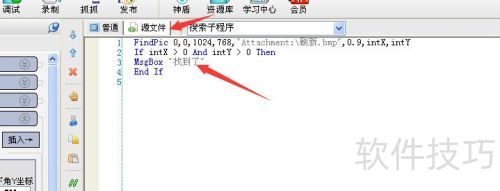
7、 接着点击区域找图旁边的插入按钮,插入一段代码后,打开源代码,在其下添加弹出对话框(MsgBox 找到了),再设置启动与终止键,最后保存并退出。
8、 返回找图区域,点击启动键,找到图形后会弹出找到了对话框,至此找图完成。