如何将暴风影音播放器的声音设置为左声道?在暴风影音软件中,可以通过调整声音选项,完成左声道的设置。下面为大家详细介绍具体步骤,学会如何将暴风影音的声音设为左声道输出。
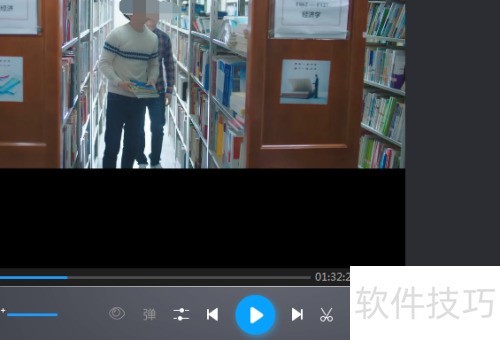
1、 首先,打开暴风影音播放器软件。
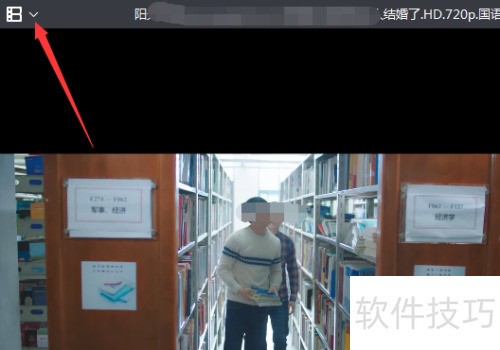
2、 点击左上角的下拉菜单即可。
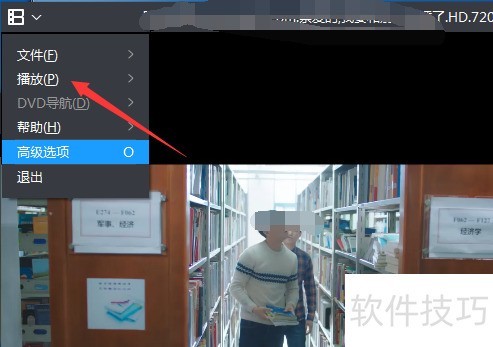
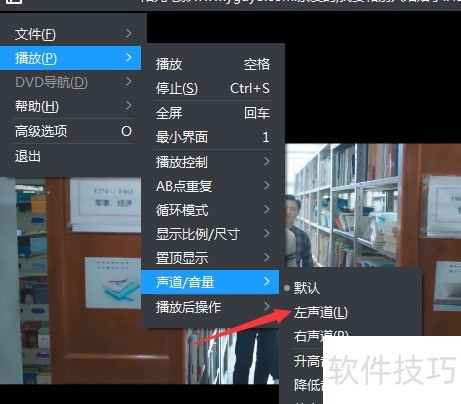
3、 点击下拉菜单后,弹出的菜单中选择了播放选项。
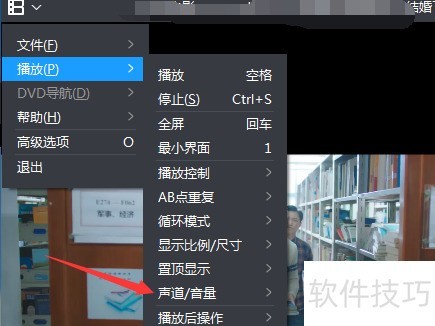
4、 点击播放菜单后,出现下一级菜单,选中声道/音量选项。
5、 点击声道/音量菜单后,下一级菜单弹出,选择左声道选项。
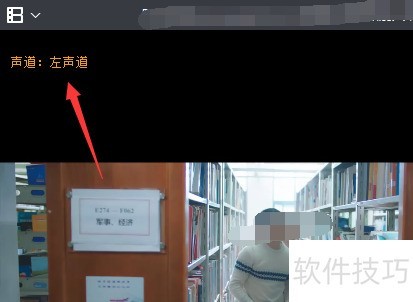
6、 可见的是左声道提示信息。

如何将暴风影音播放器的声音设置为左声道?在暴风影音软件中,可以通过调整声音选项,完成左声道的设置。下面为大家详细介绍具体步骤,学会如何将暴风影音的声音设为左声道输出。
1、 首先,打开暴风影音播放器软件。
2、 点击左上角的下拉菜单即可。
3、 点击下拉菜单后,弹出的菜单中选择了播放选项。
4、 点击播放菜单后,出现下一级菜单,选中声道/音量选项。
5、 点击声道/音量菜单后,下一级菜单弹出,选择左声道选项。
6、 可见的是左声道提示信息。






















