
会声会影可制作折扇开合效果,网上虽有众多展示,但部分作品真实性不足。
1、 首先,从网络图片下载一张高清折扇图,用PS将其拆分为多个png文件,统一保存至同一文件夹。所示:
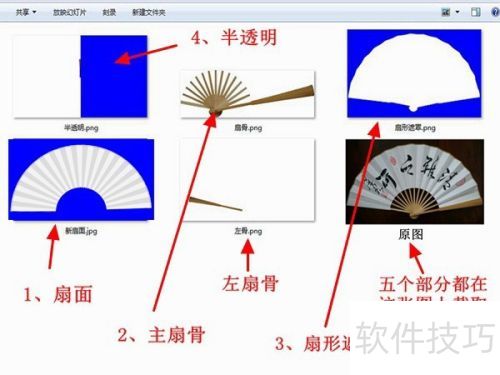
2、 用PS截取原图各部分为独立图片的过程较复杂,这里仅作简单介绍。
3、 在PS中打开原图,首先截取扇面部分。使用魔术橡皮擦点击折扇外部任意位置,使背景变为透明。接着用磁性套索工具沿着扇面边缘勾选一圈,按下Ctrl+X剪切,再用Ctrl+C复制,生成扇面图层。关闭其他图层,借助PS的各种工具清除扇面上的文字和图案(需保留褶皱纹理),调整为透明效果,最后保存为扇面。
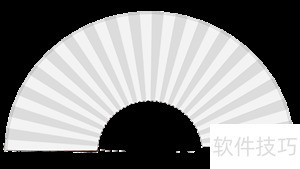
4、 第二步,删除扇面图层,打开主扇骨图层,用魔术橡皮擦工具点选多余部分,保存为主扇骨。
5、 第三步,打开原图,使用魔术橡皮擦工具让背景变为透明,再用魔棒工具点击选择背景区域,设置背景色为蓝色(RGB值为0、0、255),按下Ctrl+Delete填充蓝色。右键选择反向,按Delete删除扇面内部内容使其透明。最后保存文件,命名为扇形遮罩。
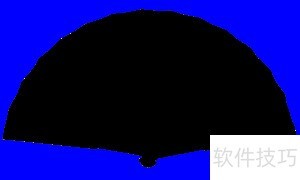
6、 第四步,用PS打开主扇骨图,选用磁性或套索工具绕左骨一圈,将扇骨抠出。
7、 第五步,创建一张半透明图片。在PS中新建1920×1080画布,将左侧设为透明,右侧设为蓝色,RGB值与之前相同。接着打开折扇左骨素材,用移动工具将其拖至半透明与蓝色交界处(贴近蓝色部分),按下Ctrl+T进行自由变换,调整其位置和大小,参数可参考示意图,实际操作时可能需要适当微调。
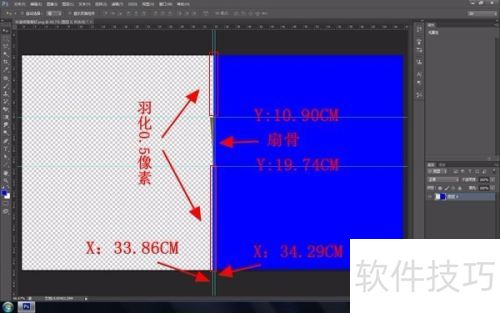
8、 素材已备齐,接下来就用会声会影制作折扇吧。
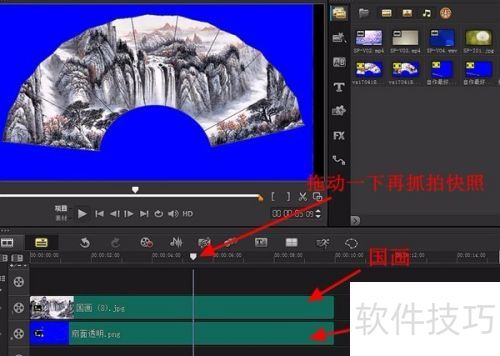
9、 打开会声会影X10,依次调整设置:在设置中将项目属性设为DVD规格(分辨率720×576,比例16:9,帧率25p,比特率8mbps)。进入参数选择,找到常规,把背景色设为蓝色(RGB值与之前一致)。随后,在编辑选项里,将默认照片或色彩区间的时长设定为10秒(此处示例为10.23秒)。接着,将覆叠轨数量设置为5到6条。在第一条覆叠轨上导入一些装饰性的图片,如花朵、风景、国画或人物等;第二条覆叠轨导入透明扇面素材,调整至适合屏幕大小后,点击编辑中的抓拍快照功能。生成的快照会自动保存到我的文档内会声会影X10文件夹下,并显示在素材库中。
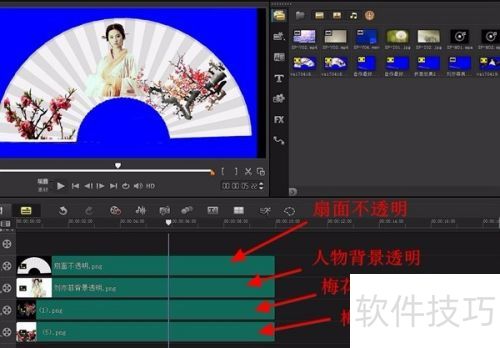
10、 若扇面非透明,可在覆叠轨3导入背景透明的PNG图片(如花朵、人物等),调整好位置后抓拍快照。需多种扇面变换可重复此操作,完成后默认尺寸为1024×576(也可借助PS制作扇面)。
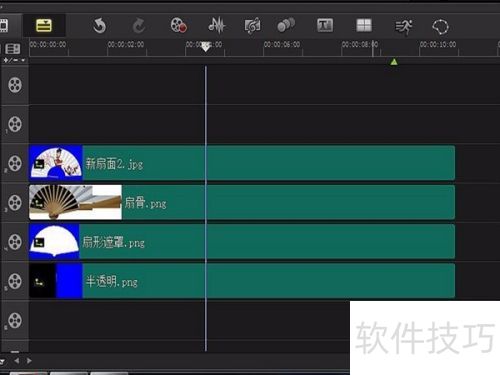
11、 点击新建后,将四种素材分别导入覆叠轨1至4。主扇骨依据情况稍作微调,其余三轨调整至屏幕大小,确保位置与尺寸对齐。若需调整,可按住鼠标拖动或拉动绿色对角线变形。
12、 下面开始操作,只需调整半透明设置即可。首先右击选择自定义动作,调出设置面板。按照默认原点(起始帧),根据下图进行设置,按下↓键,将红方块对准折扇转轴中心(金属部位)。然后在原点处右击鼠标,选择全部复制并粘贴到右侧。
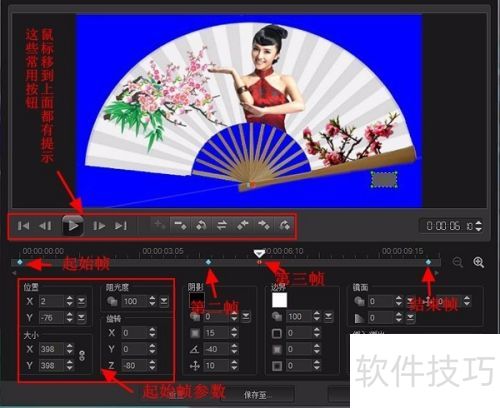
13、 随后,在时间轴的05.02秒处双击鼠标,添加第二帧,仅将Z值调整为-80。接着在06.10秒处双击添加第三帧,参数与第二帧相同。最后切换到结束帧,把参数设为和起始帧一致。确认无误后,在设置面板点击播放,满意后点击确定。
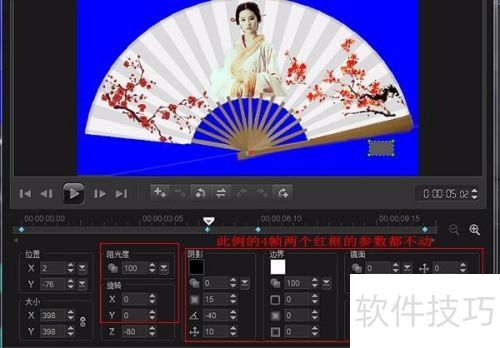
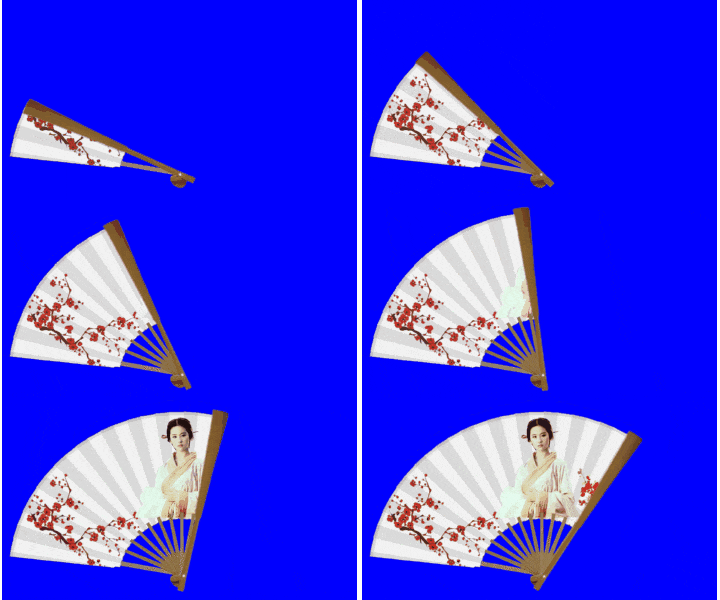
14、 返回会声会影导览窗口后,点击播放确认效果,然后点击分享以渲染输出视频。若需制作多张不同扇面,可点击编辑,在覆叠轨的扇面上右键选择替换图片,再进行分享输出。以下展示替换图片后的效果示例。
15、 会声会影的覆叠选项中,有折扇效果的视频遮罩,制作比此例简单,感兴趣的朋友不妨一试。






















